개발 기본
CLI(Command Line Interface)
CLI는 명령어를 입력해 프로그램의 기능을 사용하는 방식입니다.
쉬운 설명
AI가 “터미널에서 이 명령을 실행해 주세요”라고 안내할 때 CLI를 만나게 돼요. 버튼을 누르는 대신 프로그램 이름과 할 일을 글자로 입력해요. Command Line Interface의 줄임말이에요. 터미널은 입력과 출력을 보여 주는 창이고, CLI는 그 안에서 프로그램을 조작하는 방식이에요.
이런 상황에서 만나요
프로젝트에서 어떤 파일이 바뀌었는지 확인하려고 “git status를 실행해 보세요”라는 안내를 받았다고 해 볼게요. 아래는 명령을 입력하고 결과를 읽는 예시예요.
명령을 입력한 줄과 결과를 구분해요
git status
On branch form-fix
Changes not staged for commit:
  modified: README.md
README.md 수정 내용 확인 → 기록할지 결정
- 1Git에 현재 작업 상태를 보여 달라고 요청해요.
- 2현재 브랜치와 수정된 파일을 읽어요. 출력은 설명용 예시예요.
- 3조회 명령을 실행했다고 커밋까지 만들어지는 것은 아니에요.
명령을 실행하기 전에 어느 폴더에서 실행해야 하는지 확인하세요. “명령을 찾을 수 없다”는 오류라면 해당 프로그램이 설치됐는지와 터미널에서 찾을 수 있는지 확인해요. 명령과 오류 문구를 함께 전달하면 AI가 원인을 좁히기 쉬워요.
헷갈리기 쉬운 점
CLI와 터미널은 같은 말인가요?
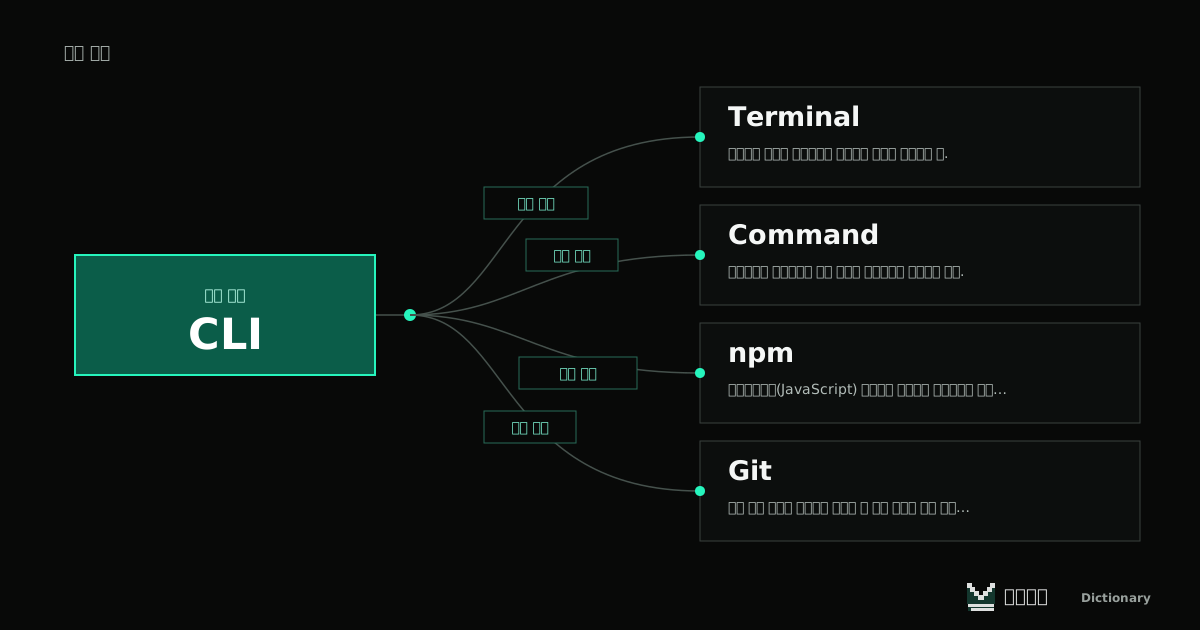
터미널은 글자를 입력하고 결과를 보는 화면이에요. 그 안에서 Git이나 npm 같은 프로그램의 CLI를 사용할 수 있어요. 검은 배경인지 밝은 배경인지는 CLI의 뜻과 관계없어요.
명령에는 조회뿐 아니라 삭제·설치·배포 같은 작업도 있어요. 이해하지 못한 긴 명령은 그대로 실행하기 전에 어떤 파일과 설정에 영향을 주는지 설명을 요청하세요.
왜 알아야 할까요?
실행할 프로그램이 없는 문제와 명령의 사용법이 틀린 문제를 구분할 수 있어요. AI에게 받은 명령도 프로그램·할 일·옵션으로 나눠 읽기 시작할 수 있어요.
조금 더 자세히
git status에서 git은 프로그램 이름이고 status는 그 프로그램에 요청한 작업입니다. 뒤에 옵션이나 파일 경로를 더해 동작 범위를 정하는 명령도 있습니다.
같은 명령도 실행 폴더와 설치 버전, 운영체제에 따라 결과가 달라질 수 있습니다. 프로젝트의 안내와 프로그램의 도움말을 함께 확인합니다.
직접 사용할 때 확인해 보세요
- 명령을 실행할 폴더를 확인한다
- 프로그램과 요청한 작업을 나눠 읽는다
- 오류 문구를 생략하지 않고 확인한다
참고 자료
관계 지도