AI 코딩 도구
Cursor(커서)
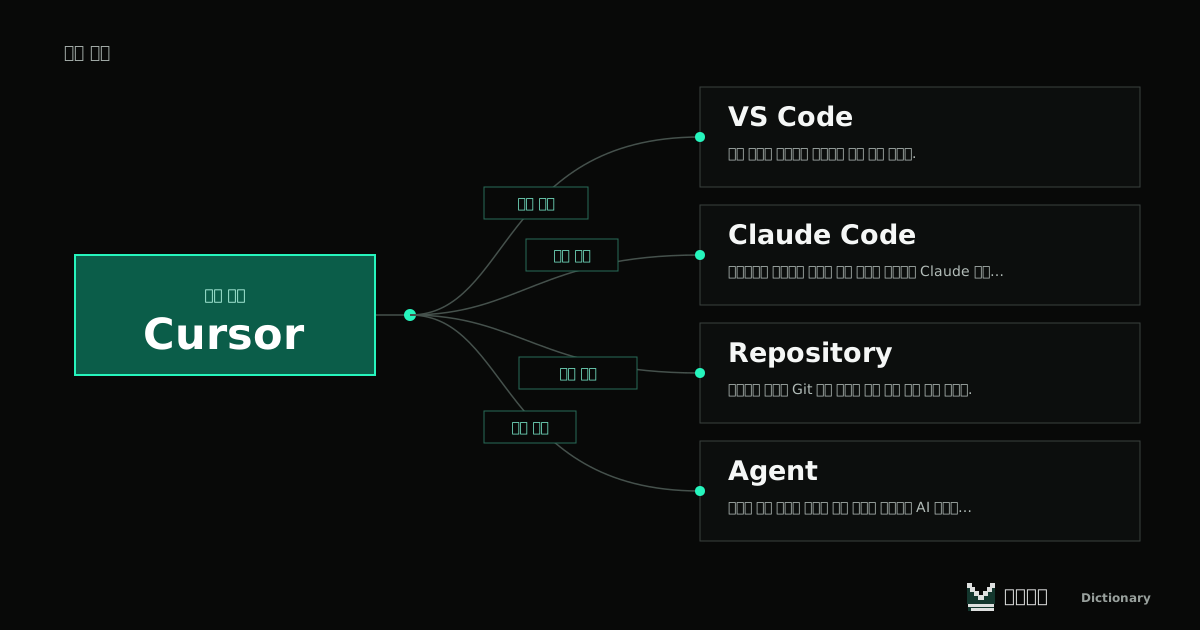
Cursor는 코드를 편집하면서 AI에게 질문하고 프로젝트 수정을 맡길 수 있는 AI 코딩 도구입니다.
쉬운 설명
프로젝트 파일을 열어 둔 화면에서 AI에게 코드 설명이나 수정을 요청하고 싶을 때 Cursor를 사용할 수 있어요. 편집기에서 파일을 직접 고칠 수도 있고, Agent에 여러 파일을 다루는 작업을 맡길 수도 있어요. AI가 제안한 수정은 변경 내용을 검토하고 실제 실행 결과를 확인해야 해요. 모델을 바꾸는 것과 프로젝트 파일을 바꾸는 것은 서로 다른 설정과 작업이에요.
이런 상황에서 만나요
스터디 신청 버튼의 문구를 바꾸려는데 어느 파일에 있는지 모르겠어요. Agent에 버튼을 찾아 수정해 달라고 요청한 뒤 변경된 파일과 화면을 확인하는 상황이에요.
요청한 문구와 바뀐 파일을 나란히 확인해요
신청 버튼의 “시작하기”를
“스터디 신청하기”로 바꿔 주세요.
이전: <button>시작하기</button>
수정: <button>스터디 신청하기</button>
표시 문구: 스터디 신청하기
버튼을 누른 뒤 기존 신청 동작도 확인
- 1무엇을 어디까지 바꿀지 명시해요.
- 2파일에 실제로 적용된 변경을 읽는 예시예요.
- 3문구 변경이 기능을 망가뜨리지 않았는지도 확인해요.
처음에는 “신청 버튼 문구만 바꾸고 기능은 유지해 줘”처럼 범위를 좁혀 요청해 보세요. 결과에서 바뀐 파일과 줄을 읽고 의도하지 않은 수정이 없는지 확인해요. 개발 서버를 열어 실제 버튼에도 새 문구가 보이는지 살펴봐요.
헷갈리기 쉬운 점
AI 답변에 수정 코드가 있으면 파일도 바뀐 건가요?
답변으로 코드를 제안한 것과 에이전트가 파일을 수정한 것은 다를 수 있어요. 사용한 기능과 작업 기록을 확인하고, 편집기의 변경 목록에서 실제 파일에 적용됐는지 확인해요.
같은 프로젝트를 여러 창에서 열었다면 현재 폴더와 브랜치를 확인하세요. 변경 내용이 맞아도 다른 폴더의 서버를 보고 있으면 수정이 안 된 것처럼 보일 수 있어요.
왜 알아야 할까요?
AI와 대화한 내용만으로 완료를 판단하지 않고 실제 수정과 화면 결과를 확인할 수 있어요. 변경 범위를 작게 나누면 의도하지 않은 수정을 찾기도 쉬워져요.
조금 더 자세히
Cursor의 Agent는 프로젝트를 탐색하고 파일을 수정하며 터미널 명령을 사용하는 작업을 지원합니다. 어떤 모델과 도구를 사용하는지, 실행에 어떤 승인이 필요한지는 현재 설정과 공식 안내를 확인합니다.
변경 내용을 검토할 때는 추가·삭제된 줄과 주변 코드를 함께 읽습니다. 검토를 마친 뒤 프로젝트에 맞는 실행과 검사를 수행합니다. AI의 설명이 코드의 실제 동작과 일치하는지도 확인합니다.
직접 사용할 때 확인해 보세요
- 현재 프로젝트 폴더와 브랜치를 확인한다
- 변경된 파일과 줄을 검토한다
- 수정한 화면과 관련 기능을 실행해 본다
관계 지도