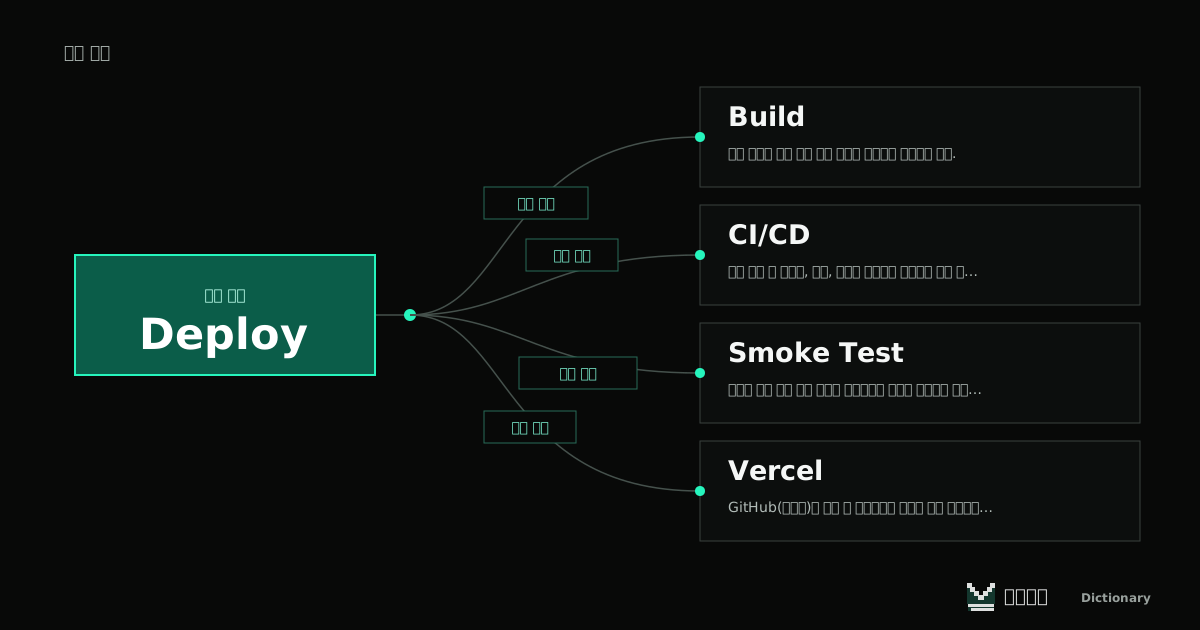
배포 / 클라우드
배포(Deploy)
만든 앱이나 변경 사항을 사용자가 접속할 수 있는 환경에 반영하는 작업입니다.
쉬운 설명
AI로 만든 앱을 스터디 단체방에 공유하려고 localhost 주소를 보냈는데, 다른 사람은 열리지 않는다고 할 수 있어요. localhost는 주소를 여는 사람 자신의 컴퓨터를 가리키기 때문이에요. 다른 사람도 앱을 쓰게 하려면 접속할 수 있는 서버나 서비스에 앱을 올려야 해요. 이렇게 앱을 사용할 환경에 반영하는 작업을 배포라고 해요.
이런 상황에서 만나요
“스터디원들이 접속할 링크를 주세요” 또는 “수정 사항을 배포했나요?”라는 말을 들을 때 만납니다.
“스터디원들도 열 수 있는 링크를 보내 주세요”
내 컴퓨터에서 확인한 신청 페이지를 공유하는 상황
localhost:5173study.example.com- 1localhost는 주소를 여는 사람 자신의 컴퓨터를 가리킵니다.
- 2공유할 주소에서는 배포한 앱을 확인할 수 있어야 합니다.
스터디 신청 페이지를 배포했다면 나온 주소를 열고 신청서를 직접 제출해 봅니다. 공유 대상도 접속할 수 있는지 확인한 다음 링크를 전달합니다. 화면은 열리지만 저장이 안 된다면 배포 환경의 설정과 서버 로그를 확인합니다.
헷갈리기 쉬운 점
배포 완료라고 나오는데 AI 기능은 왜 안 되나요?
사이트가 배포됐어도 외부 AI 연결은 별도 설정에 영향을 받습니다. 배포 환경에 필요한 값이 있는지, 요청 시 어떤 오류가 나오는지 확인합니다. 원인을 API 키 하나로 단정하지 말고 관련 로그를 함께 봅니다.
내 컴퓨터에서 파일을 저장했다고 배포된 사이트도 바로 바뀌는 것은 아닙니다. 자동 배포를 설정했다면 어떤 변경이 배포를 시작하는지, 완료됐는지 확인합니다.
왜 알아야 할까요?
내 화면에서만 확인한 결과와 다른 사람이 사용하는 결과를 구분하게 됩니다. 공유하기 전에 실제 이용 환경에서 확인할 수 있습니다.
조금 더 자세히
웹사이트를 배포하면 서비스가 제공하는 주소나 연결한 도메인으로 접속할 수 있습니다. 다만 접근 제한이 걸린 배포도 있으므로 URL이 있다는 사실만으로 누구나 볼 수 있다고 단정하지 않습니다. 배포는 첫 공개뿐 아니라 기존 사이트에 수정 내용을 반영할 때도 합니다.
정적 웹사이트는 빌드한 파일을 제공하는 방식으로 배포할 수 있고, 서버 기능이 있는 앱은 그 코드를 실행할 환경도 필요합니다. 내 컴퓨터의 설정이 배포 환경에 모두 따라가는 것은 아닙니다. 외부 서비스 연결에 필요한 환경변수 등이 배포 환경에도 설정되어 있는지 확인합니다.
직접 사용할 때 확인해 보세요
- 배포 완료 상태와 최신 수정 반영 여부를 확인한다
- 공유 대상이 접속할 수 있는 주소인지 확인한다
- 로그인·저장 등 핵심 기능을 배포한 사이트에서 직접 써 본다
관계 지도