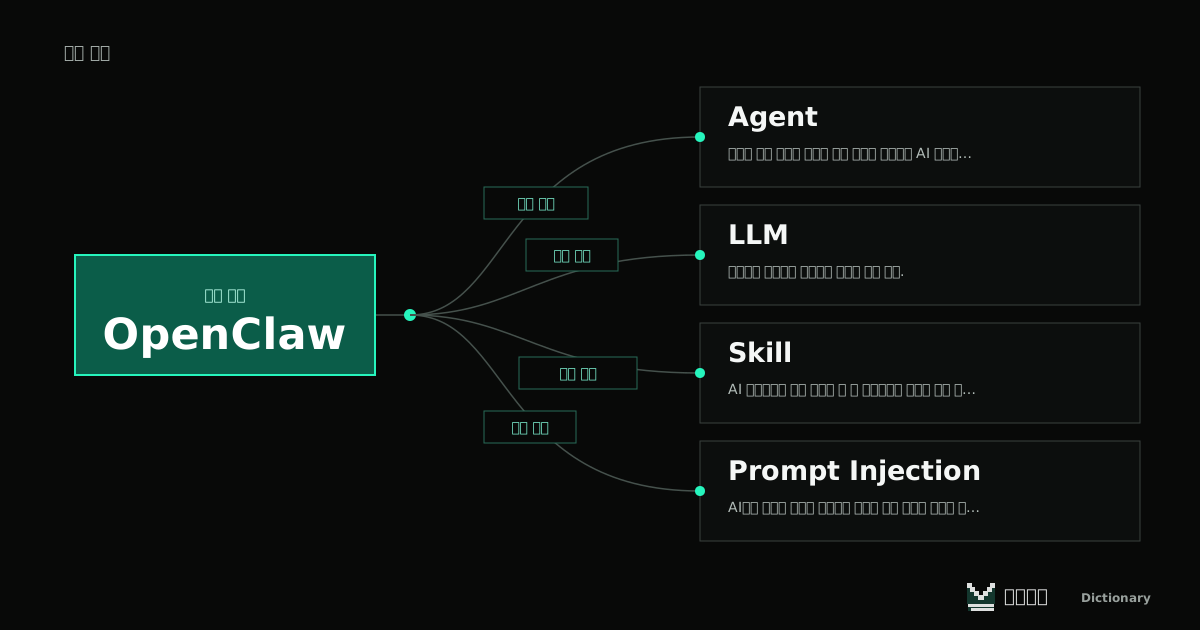
에이전트 / AI 개발 개념
오픈클로(OpenClaw)
내 컴퓨터나 서버에서 AI 비서를 운영하고, 연결한 메신저로 일을 요청하고 결과를 받을 수 있게 하는 프로그램입니다.
쉬운 설명
오픈클로(OpenClaw)는 AI 모델과 도구를 연결해 쓰는 오픈소스 비서 프로그램이에요. 내 컴퓨터나 서버에서 실행하고 텔레그램 같은 메신저를 연결하면, 그 대화방에서 자료 정리나 파일 확인을 부탁할 수 있어요. 오픈클로 자체가 답변을 만드는 AI 모델은 아니에요. 어떤 작업을 할 수 있는지는 연결한 모델·도구와 허용한 권한에 따라 달라져요.
이런 상황에서 만나요
스터디 모임으로 이동하는 중에 오늘 발표할 내용을 정리하고 싶어졌어요. 집에서 실행 중인 오픈클로가 프로젝트 폴더를 읽을 수 있도록 설정해 뒀다면, 휴대폰 메신저로 README를 읽고 발표할 내용을 정리해 달라고 요청할 수 있어요. README는 프로젝트 소개와 사용 방법 등을 적어 두는 파일이에요.
프로젝트 파일 읽기
study-app/README.md - 1메신저로 요청: 읽을 파일과 원하는 결과를 함께 말합니다.
- 2컴퓨터에서 작업: 연결된 모델과 파일 읽기 도구를 사용합니다. 메신저 자체가 파일을 읽는 것은 아닙니다.
- 3같은 대화방에서 확인: 답변의 근거가 된 파일과 내용을 확인한 뒤 발표에 활용합니다.
결과를 받으면 어떤 파일을 근거로 정리했는지 먼저 확인합니다. README가 오래됐다면 최근 변경한 파일도 확인해 달라고 요청할 수 있습니다. 발표 자료 작성이나 스터디 채널 전송까지 맡기려면, 초안 작성과 외부 전송을 구분해 요청하고 필요한 도구와 권한이 연결됐는지 확인합니다.
헷갈리기 쉬운 점
휴대폰에서 쓰는데, 실행해 둔 컴퓨터를 꺼도 되나요?
휴대폰의 메신저는 요청을 보내는 곳이고, 작업은 오픈클로가 실행되는 컴퓨터나 서버에서 처리합니다. 그 기기가 꺼지거나 잠자기 상태가 되어 실행이 멈추면 응답하지 못할 수 있습니다. 계속 요청을 받게 하려면 실행 환경과 네트워크 연결을 유지해야 합니다.
메신저가 연결됐다고 모든 파일과 서비스에 접근할 수 있는 것은 아닙니다. 비서에게 요청할 수 있는 계정과 도구의 허용 범위를 설정합니다. 특히 파일 변경이나 외부 전송은 요청 문구에만 의존하지 말고 실제 도구 권한과 승인 설정도 확인합니다.
왜 알아야 할까요?
‘메시지는 보냈는데 왜 작업이 안 될까?’라는 상황에서 확인할 곳을 구분할 수 있습니다. 아예 답이 없다면 실행 상태와 메신저 연결을, 대화는 되지만 파일을 못 읽는다면 파일 위치와 도구 권한을 확인하는 식입니다.
조금 더 자세히
게이트웨이(Gateway)는 메신저에서 들어온 메시지를 에이전트에 전달하고 대화와 연결 상태를 관리하는 중심 프로그램입니다. 에이전트는 연결한 AI 모델로 요청을 해석하고, 필요한 경우 허용된 파일 읽기나 명령 실행 도구를 사용합니다. 메시지를 주고받는 기능과 실제 일을 처리하는 기능을 구분하면 설정을 이해하기 쉽습니다.
메신저 외에 브라우저 관리 화면에서도 대화할 수 있습니다. 처음에는 사용할 모델을 연결하고 한 가지 조회 작업이 되는지 확인한 뒤, 필요한 메신저와 도구를 추가하면 됩니다. 연결 가능한 채널과 설치 방법은 달라질 수 있으므로 현재 공식 문서를 확인합니다.
오픈클로와 Hermes Agent는 각각 별개의 AI 에이전트 프로그램입니다. 둘 다 모델과 도구를 연결해 사용하며, Hermes Agent도 메신저 연결을 지원합니다. 따라서 메신저를 쓴다는 사실만으로 둘을 구분하기는 어렵습니다. 설치한 프로젝트 이름과 공식 문서를 확인해 해당 프로그램의 설정법을 따라야 합니다.
직접 운영한다는 말이 모든 처리가 내 컴퓨터 안에서 끝난다는 뜻은 아닙니다. 외부 AI 모델을 연결하면 요청에 포함된 자료가 모델 제공사로 전달될 수 있습니다. 외부 서비스의 도구도 각자의 연결과 권한이 필요하며, 모델 사용료와 서버 비용은 구성에 따라 달라집니다.
직접 사용할 때 확인해 보세요
- 오픈클로가 실행 중인 컴퓨터나 서버를 확인한다
- 내 메신저 계정과 사용할 AI 모델이 연결됐는지 확인한다
- 처음에는 읽기 작업으로 필요한 파일에 접근할 수 있는지 확인한다
- 파일 변경·외부 전송의 범위와 승인 설정을 확인한다
공개된 활용 사례
아침마다 오늘 일정과 할 일을 모아 볼 때
Viticci는 캘린더, Notion, Todoist의 내용을 모은 아침 보고를 받는다고 소개했습니다. 여러 앱을 각각 열기 전에 오늘 확인할 일을 한 번에 보고, 음성으로도 들을 수 있게 구성했습니다.
매주 되풀이하는 업무를 자동으로 이어 갈 때
같은 사용기는 뉴스레터의 새 호가 발행되면 Todoist에 다음 호 작업을 위한 프로젝트를 만드는 사례를 담고 있습니다. 새 글 목록을 주기적으로 확인하고 다음 일을 준비하게 해, 기존에 별도 자동화 서비스로 처리하던 과정을 옮겼습니다.
코드 검토 결과를 휴대폰으로 확인할 때
공식 사례 모음에는 OpenCode가 만든 코드 변경을 OpenClaw가 검토하고, 수정 제안과 합쳐도 될지에 대한 의견을 텔레그램으로 보내는 구성이 소개되어 있습니다. 컴퓨터 앞에 계속 앉아 있지 않아도 검토 의견을 받아보려는 경우입니다.
공개된 사용기를 바탕으로 고른 사례입니다. 연결한 서비스와 설정에 따라 할 수 있는 일이 달라집니다.
관심을 끌게 된 배경
오픈클로는 개발자 Peter Steinberger가 2025년 11월에 만든 작은 프로젝트에서 출발했습니다. 처음에는 왓츠앱으로 AI와 연결하는 도구였고, 이름도 Clawd와 Moltbot을 거쳐 OpenClaw로 바뀌었습니다. 개발자는 2026년 1월 29일 발표에서 GitHub 관심 표시인 스타가 10만 개를 넘었고, 한 주에 방문자 200만 명이 몰렸다고 밝혔습니다. 이는 당시 관심을 보여 주는 수치이며 실제 사용 인원과는 다릅니다.
관심을 끈 지점은 평소 쓰던 메신저에서 내 컴퓨터에 일을 맡길 수 있다는 경험이었습니다. MacStories의 Federico Viticci는 맥 미니에 설치한 AI 비서와 텔레그램으로 대화하며 일정, 메일, 음악과 조명을 다룬 경험을 공개했습니다. 이런 후기에서는 “내 생활에 맞게 직접 꾸미는 비서”라는 매력을 확인할 수 있습니다.
관계 지도