개발 기본
package.json
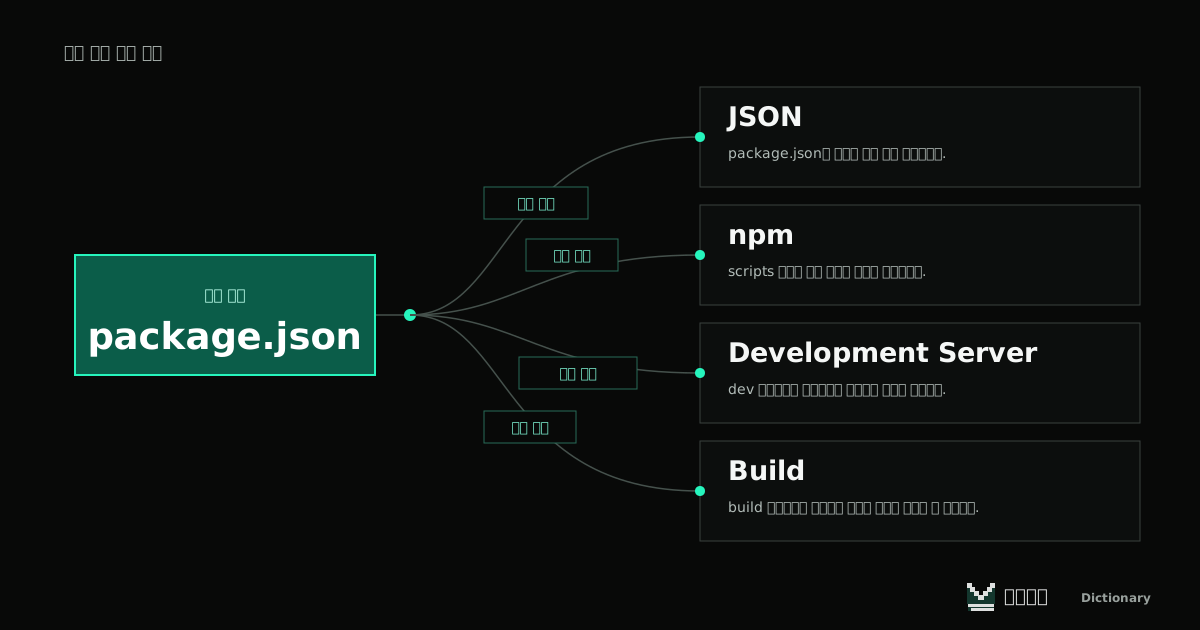
package.json은 JavaScript 프로젝트의 정보, 필요한 패키지, 실행할 작업을 JSON 형식으로 적는 파일입니다.
쉬운 설명
프로젝트를 열었는데 어떻게 실행해야 할지 모르겠다면 package.json을 확인해 볼 수 있어요. scripts에는 실행할 작업이, dependencies 등에는 필요한 패키지가 적혀 있어요. AI가 “dev 스크립트를 확인해 주세요”라고 할 때 보는 파일이에요. JSON 문법을 사용하므로 큰따옴표나 쉼표를 잘못 고치면 읽지 못할 수 있어요.
이런 상황에서 만나요
npm run dev를 입력했는데 dev 작업을 찾을 수 없다는 오류가 나왔다고 해 볼게요. 아래 예시처럼 scripts 안에 dev라는 이름이 있는지부터 확인해요.
등록된 작업 이름과 실행 명령을 읽어요
{
  "name": "study-app",
  "scripts": {
    "dev": "vite",
    "build": "vite build"
  }
}npm run dev
dev가 없다면 README와 scripts의 다른 이름 확인
- 1스크립트 부분만 보여 준 예시예요. 실제 파일에는 필요한 패키지 정보도 있어요.
- 2scripts의 dev에 적힌 vite 명령을 실행해요.
- 3명령 이름을 추측하지 않고 프로젝트에 등록된 작업을 찾아요.
실제 파일에 dev가 없으면 아무 명령이나 추가하기 전에 README의 실행 안내와 scripts 목록을 확인하세요. AI에게 “현재 package.json을 보고 이 프로젝트를 실행하는 명령을 알려 줘”라고 요청할 수 있어요.
헷갈리기 쉬운 점
package.json을 받으면 필요한 패키지도 함께 설치되나요?
이 파일은 필요한 패키지를 적은 정보예요. 파일을 받는 것과 패키지가 설치된 상태는 달라요. 프로젝트가 사용하는 패키지 관리자와 잠금 파일을 확인한 뒤 안내된 설치 명령을 실행해야 해요.
파일을 고칠 때는 JSON 문법과 실제 실행할 프로그램을 함께 확인하세요. 다른 프로젝트의 scripts를 그대로 복사하면 설치되지 않은 도구를 실행하려고 할 수 있어요.
왜 알아야 할까요?
AI가 알려 준 실행 명령이 내 프로젝트에도 맞는지 확인할 수 있어요. 설치해야 할 패키지와 실행할 작업을 구분하는 출발점이 돼요.
조금 더 자세히
scripts는 이름과 명령을 연결합니다. npm run build를 실행하면 build에 적힌 명령이 수행됩니다. dev나 build는 흔히 쓰는 이름이지만 프로젝트마다 달라질 수 있습니다.
dependencies와 devDependencies는 의존 패키지를 구분해 기록하는 필드입니다. 설치 버전과 의존 관계를 재현하기 위해 package-lock.json 같은 잠금 파일도 함께 관리하는 경우가 많습니다.
직접 사용할 때 확인해 보세요
- scripts의 실제 이름을 확인한다
- 프로젝트가 쓰는 패키지 관리자를 확인한다
- 편집 후 JSON 문법과 실행을 확인한다
관계 지도