
- Published on
내 도메인으로 주고 받는 이메일 만들기 (커스텀 도메인)
- Authors

- Name
- 테크버킷
목차
- 준비할 것
- 1. 내 도메인으로 메일 받기
- 1-1. Cloudflare에 도메인 연결하기
- 1-2. Email Routing 활성화하기
- 1-3. 전달받을 Gmail 주소 인증하기
- 1-4. support@ 주소 만들기
- 1-5. 수신 테스트하기
- 2. 내 도메인 주소로 메일 보내기
- 2-1. SMTP2GO 가입하기
- 2-2. 발신 도메인 추가하기
- 2-3. Cloudflare DNS에 CNAME 추가하기
- 2-4. SMTP 사용자 만들기
- 2-5. Gmail에 발신 주소 추가하기
- 2-6. 발신 테스트하기
- 전체 설정 요약
- 다른 방법도 있다
- Zoho Mail
- Purelymail과 Migadu
- iCloud+
- Google Workspace와 Microsoft 365
- 마무리
- 공식 참고 문서
support@내도메인.com처럼 내 도메인이 들어간 이메일 주소를 사용하면 개인 이메일보다 전문적인 인상을 줄 수 있습니다.
하지만 도메인을 구입했다고 이메일 기능이 자동으로 생기는 것은 아닙니다. 메일을 받는 기능과 보내는 기능을 각각 연결해야 합니다.
커스텀 도메인 이메일을 만드는 방법은 여러 가지입니다. 유료 기업메일을 이용하거나 직접 메일 서버를 운영할 수도 있습니다. 이 글에서는 복잡한 방법 대신, 이미 도메인을 가지고 있다는 전제에서 추가 월 비용 없이 시작할 수 있는 한 가지 방법을 소개합니다.
- 메일 수신: Cloudflare Email Routing
- 메일 발신: SMTP2GO
- 받은편지함과 메일 작성: 기존 Gmail
완성되는 구조는 다음과 같습니다.
수신
support@내도메인.com
→ Cloudflare Email Routing
→ 기존 Gmail 받은편지함

발신
Gmail에서 메일 작성
→ SMTP2GO
→ support@내도메인.com 주소로 발송
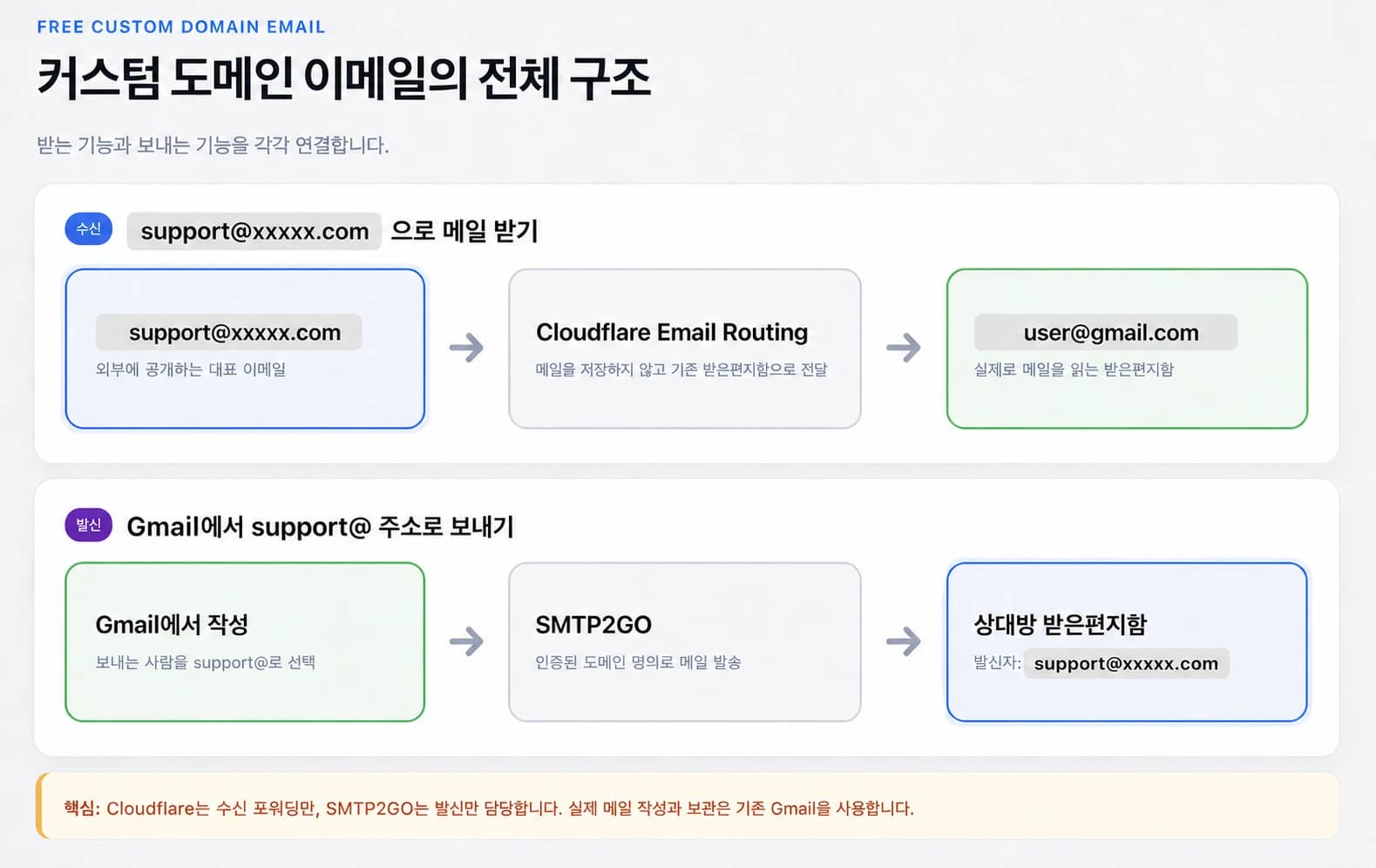
Cloudflare는 수신 포워딩을, SMTP2GO는 발신을 담당합니다. 실제 메일 작성과 보관은 기존 Gmail에서 처리합니다. 이미지 속 실제 주소는 밝은 회색 면으로 가리고 support@xxxxx.com, user@gmail.com 예시로 대체했습니다.
이 글에서 말하는 무료는 도메인을 이미 보유하고 있다는 전제입니다. 도메인의 최초 등록비와 연간 갱신비는 별도입니다.
준비할 것
설정을 시작하기 전에 다음 항목이 필요합니다.
- 보유 중인 도메인
- Cloudflare 계정
- 기존 Gmail 계정
- 휴대전화 인증이 가능한 환경
이 글에서는 DNS를 Cloudflare에서 관리하는 것을 기준으로 설명합니다. 도메인을 다른 등록기관에서 구입했더라도 네임서버를 Cloudflare로 연결해 사용할 수 있습니다.
도메인 등록 방법은 등록기관마다 조금씩 다르므로 여기서는 자세히 다루지 않습니다. Cloudflare Registrar, 가비아, Namecheap, Porkbun 등 원하는 등록기관에서 도메인을 구입한 뒤 Cloudflare에 추가하면 됩니다.
1. 내 도메인으로 메일 받기
먼저 support@내도메인.com으로 들어오는 메일을 기존 Gmail 받은편지함에서 받을 수 있도록 설정합니다.
Cloudflare Email Routing은 커스텀 도메인 주소로 들어온 메일을 기존 이메일 주소로 전달해 주는 기능입니다. 별도의 메일함을 만드는 것이 아니라 기존 Gmail로 포워딩하는 방식입니다.
1-1. Cloudflare에 도메인 연결하기
Cloudflare 대시보드에 로그인한 뒤 도메인을 추가합니다.
도메인이 다른 등록기관에 있다면 Cloudflare가 안내하는 네임서버로 변경합니다. Cloudflare 대시보드에서 도메인 상태가 Active로 표시되면 다음 단계로 이동합니다.
이미 Cloudflare에서 DNS를 관리하고 있다면 이 과정은 건너뛰어도 됩니다.
1-2. Email Routing 활성화하기
Cloudflare 대시보드에서 다음 메뉴로 이동합니다.
Compute
→ Email Service
→ Email Routing
Onboard Domain을 누르고 사용할 도메인을 선택합니다. Cloudflare는 이메일 수신과 인증에 필요한 MX, SPF용 TXT, DKIM용 TXT 레코드를 제안합니다. 안내에 따라 레코드를 추가하고 완료합니다.
DNS 변경은 보통 5~15분 안에 반영되지만 전 세계에 전파되기까지 최대 24시간이 걸릴 수 있습니다. 자세한 최신 절차는 Cloudflare의 Email Routing 시작 문서에서 확인할 수 있습니다.
이미 Google Workspace, Microsoft 365, Zoho Mail 등 다른 메일 서비스를 사용 중인 도메인이라면 기존 MX 레코드를 변경하면 안 됩니다. 기존 메일 수신이 중단될 수 있습니다.
1-3. 전달받을 Gmail 주소 인증하기
Email Routing 화면에서 Destination Addresses 탭으로 이동합니다.
Destination Addresses
→ Email Address 입력
→ Add address
메일을 전달받을 기존 Gmail 주소를 입력합니다.
Cloudflare가 해당 Gmail 주소로 인증 메일을 보냅니다. Gmail 받은편지함에서 인증 메일을 열고 Verify email address를 누릅니다. Cloudflare 화면에서 주소 상태가 Verified로 표시되면 인증이 완료된 것입니다.
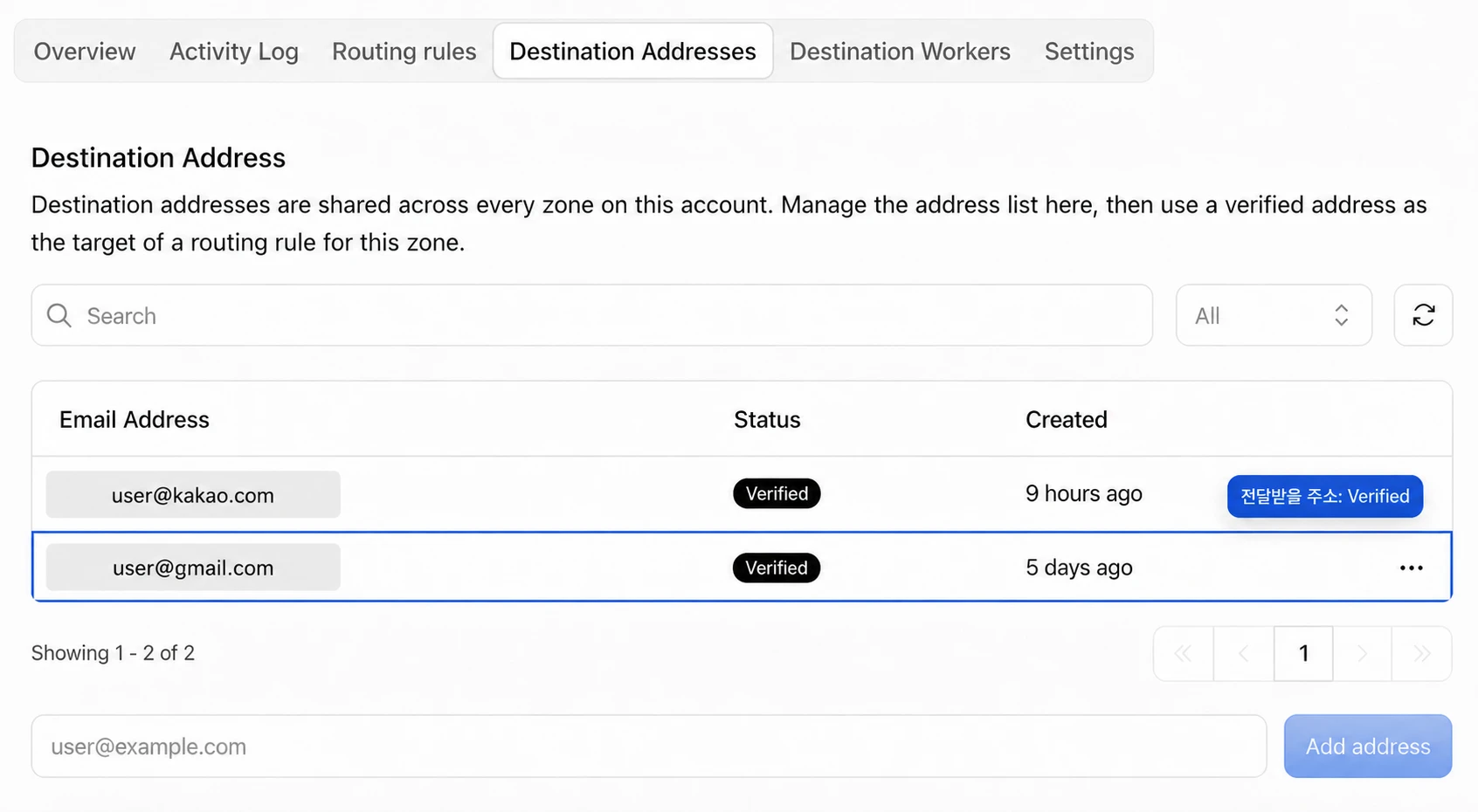
실제 설정 화면에서 전달 대상의 상태가 Verified인지 확인합니다. 개인 Gmail·카카오 주소는 밝은 회색 면 위의 user@gmail.com, user@kakao.com 예시로 대체했습니다.
1-4. support@ 주소 만들기
Routing Rules 탭에서 Create routing rule을 누르고 새 규칙을 만듭니다.
Email pattern: support
Domain: 내도메인.com
Action: Send to an email
Destination: 인증한 Gmail 주소
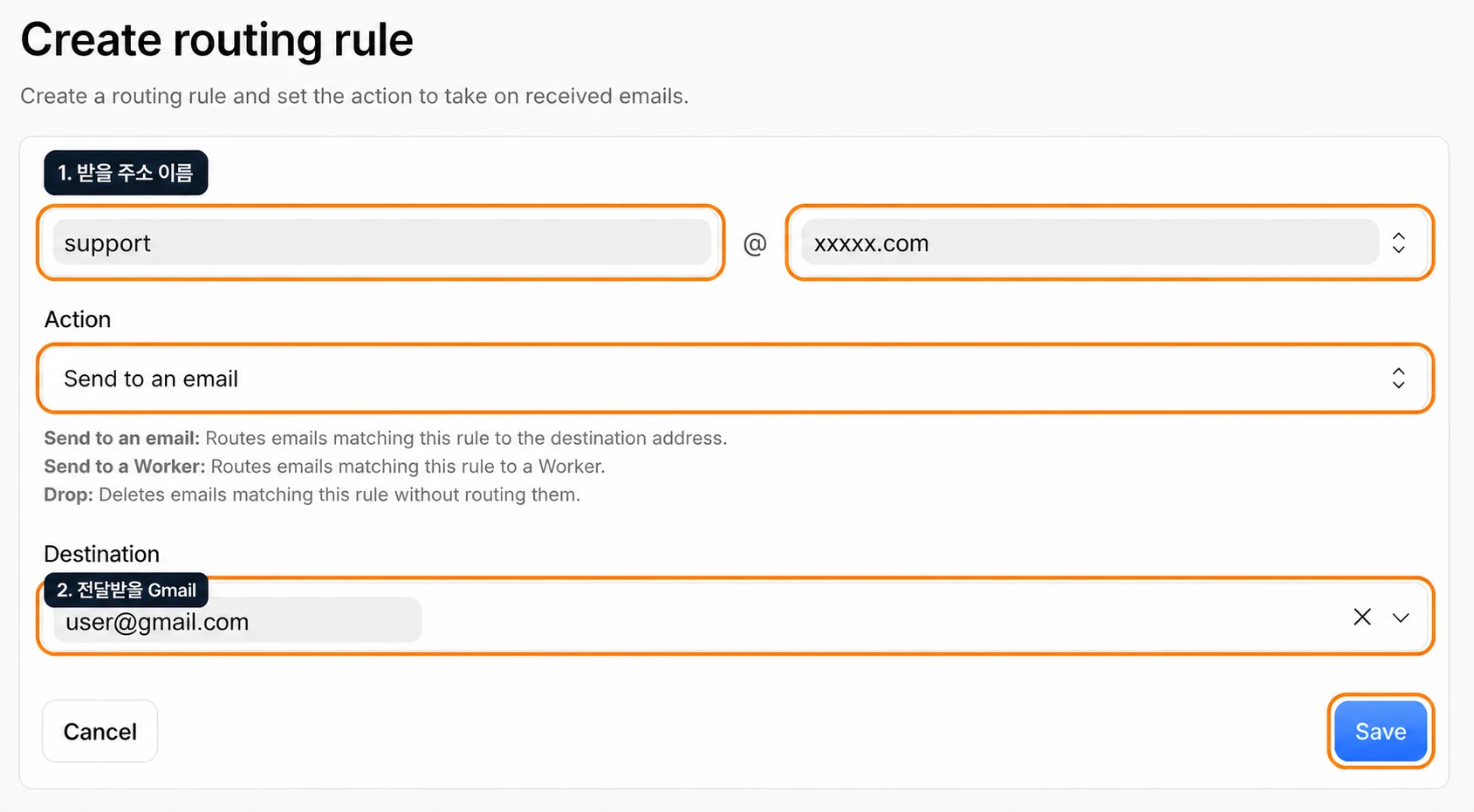
저장하면 다음과 같은 포워딩 규칙이 생성됩니다.
support@내도메인.com → 기존 Gmail 주소
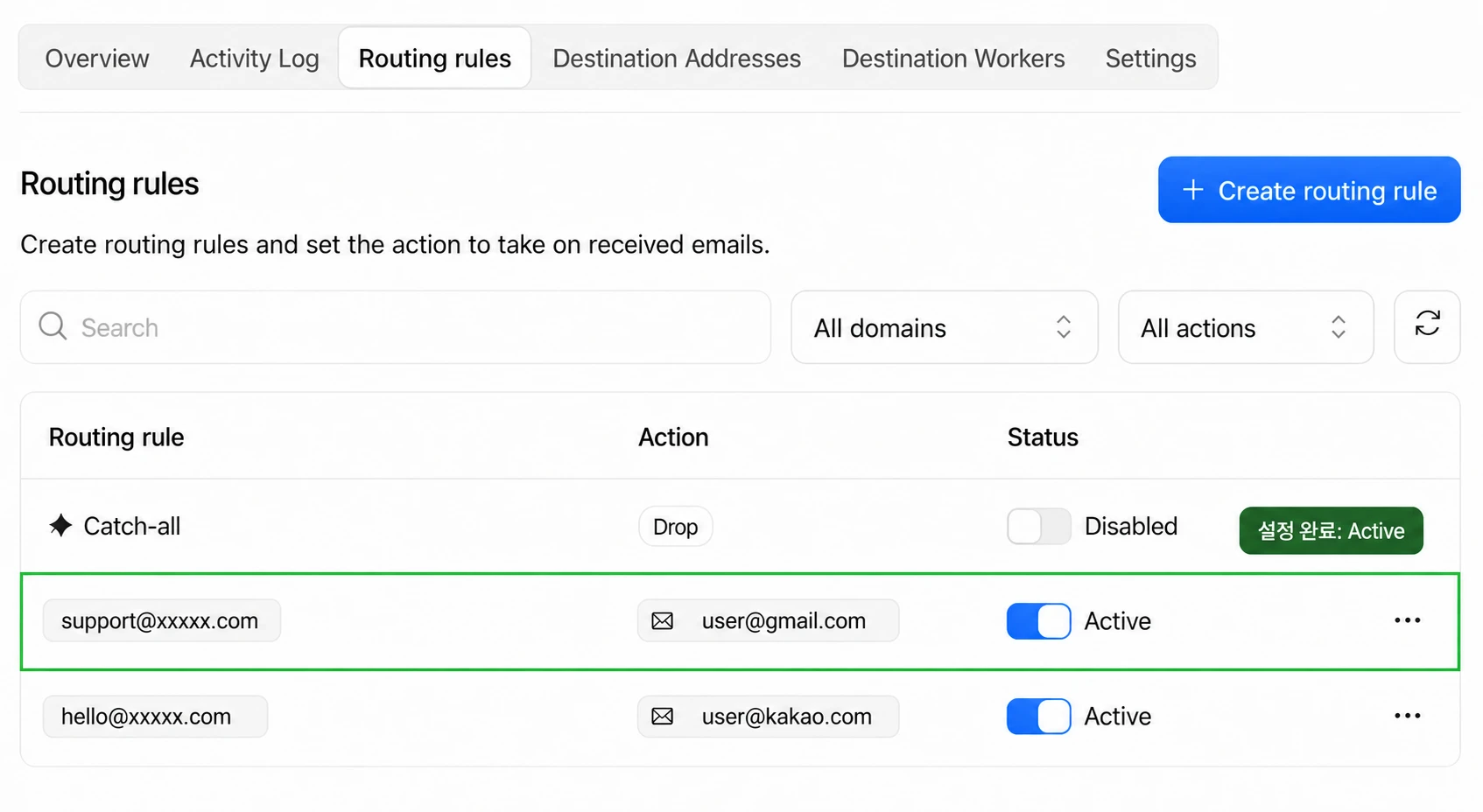
저장한 규칙이 Active로 표시되면 해당 주소로 들어온 메일이 지정한 받은편지함으로 전달됩니다. 실제 도메인과 개인 목적지 주소는 밝은 회색 면 위의 예시 주소로 대체했습니다.
같은 방법으로 필요한 주소를 더 만들 수 있습니다.
hello@내도메인.com
contact@내도메인.com
project@내도메인.com
billing@내도메인.com
처음에는 너무 많은 주소를 만들기보다 support@ 또는 hello@ 하나로 시작하는 편이 관리하기 쉽습니다.
1-5. 수신 테스트하기
설정에 사용한 Gmail이 아닌 다른 이메일 계정에서 테스트 메일을 보냅니다. 같은 계정에서 보낸 메일은 일부 서비스에서 전달되지 않을 수 있습니다.
받는 사람: support@내도메인.com
제목: 수신 테스트
본문: 커스텀 도메인 이메일 테스트입니다.
전달 대상으로 지정한 Gmail 받은편지함에서 메일이 도착했는지 확인합니다.
- Gmail 받은편지함에 메일이 도착했는가
- 받는 사람 주소가
support@내도메인.com으로 표시되는가 - 스팸함으로 들어가지 않았는가
메일을 받기만 하면 된다면 여기까지만 설정해도 됩니다.
다만 Gmail에서 바로 답장하면 개인 Gmail 주소가 발신자로 표시될 수 있습니다. support@내도메인.com 주소로 답장하거나 새 메일을 보내려면 다음 발신 설정도 진행해야 합니다.
2. 내 도메인 주소로 메일 보내기
발신에는 SMTP2GO의 무료 SMTP 서비스를 사용합니다.
SMTP2GO는 받은편지함을 제공하지 않습니다. Gmail에서 작성한 메일을 support@내도메인.com 명의로 발송해 주는 역할만 담당합니다.
2026년 8월 30일 기준 SMTP2GO 무료 플랜의 주요 한도는 다음과 같습니다.
- 월 1,000통
- 하루 200통
- 무료 플랜 이용 기간 제한 없음
- 최근 5일간의 발송 기록 제공
일반적인 1인 사업자의 문의 답변이나 견적 메일 용도라면 충분할 수 있지만, 뉴스레터나 대량 마케팅 메일에는 적합하지 않습니다. 한도와 정책은 바뀔 수 있으므로 가입 전 SMTP2GO 무료 플랜 안내를 다시 확인하세요.
2-1. SMTP2GO 가입하기
SMTP2GO에서 계정을 만듭니다.
가입 과정에서는 Gmail 같은 공개 이메일 주소 대신 업무용 주소를 요구합니다. 앞 단계에서 만든 support@내도메인.com 또는 hello@내도메인.com을 사용하면 됩니다. 해당 주소로 오는 인증 메일은 Cloudflare를 거쳐 기존 Gmail로 전달됩니다.
2-2. 발신 도메인 추가하기
SMTP2GO 대시보드에서 다음 메뉴로 이동합니다.
Sending
→ Verified Senders
→ Sender Domains
→ Add Sender Domain
보유한 도메인을 입력합니다.
내도메인.com
개별 이메일 주소만 인증할 수도 있지만, 가능하면 도메인 전체를 인증하는 것이 좋습니다. 도메인을 인증하면 support@, hello@, project@ 등 같은 도메인의 여러 주소를 발신자로 사용할 수 있습니다.
2-3. Cloudflare DNS에 CNAME 추가하기
도메인을 추가하면 SMTP2GO가 여러 개의 CNAME 레코드를 보여줍니다. 표시되는 Hostname과 Value를 Cloudflare DNS에 그대로 추가합니다.
Cloudflare에서 다음 메뉴로 이동합니다.
도메인 선택
→ DNS
→ Records
→ Add record
각 레코드를 다음과 같이 입력합니다.
Type: CNAME
Name: SMTP2GO가 제공한 Hostname의 앞부분
Target: SMTP2GO가 제공한 Value
Proxy status: DNS only
TTL: Auto
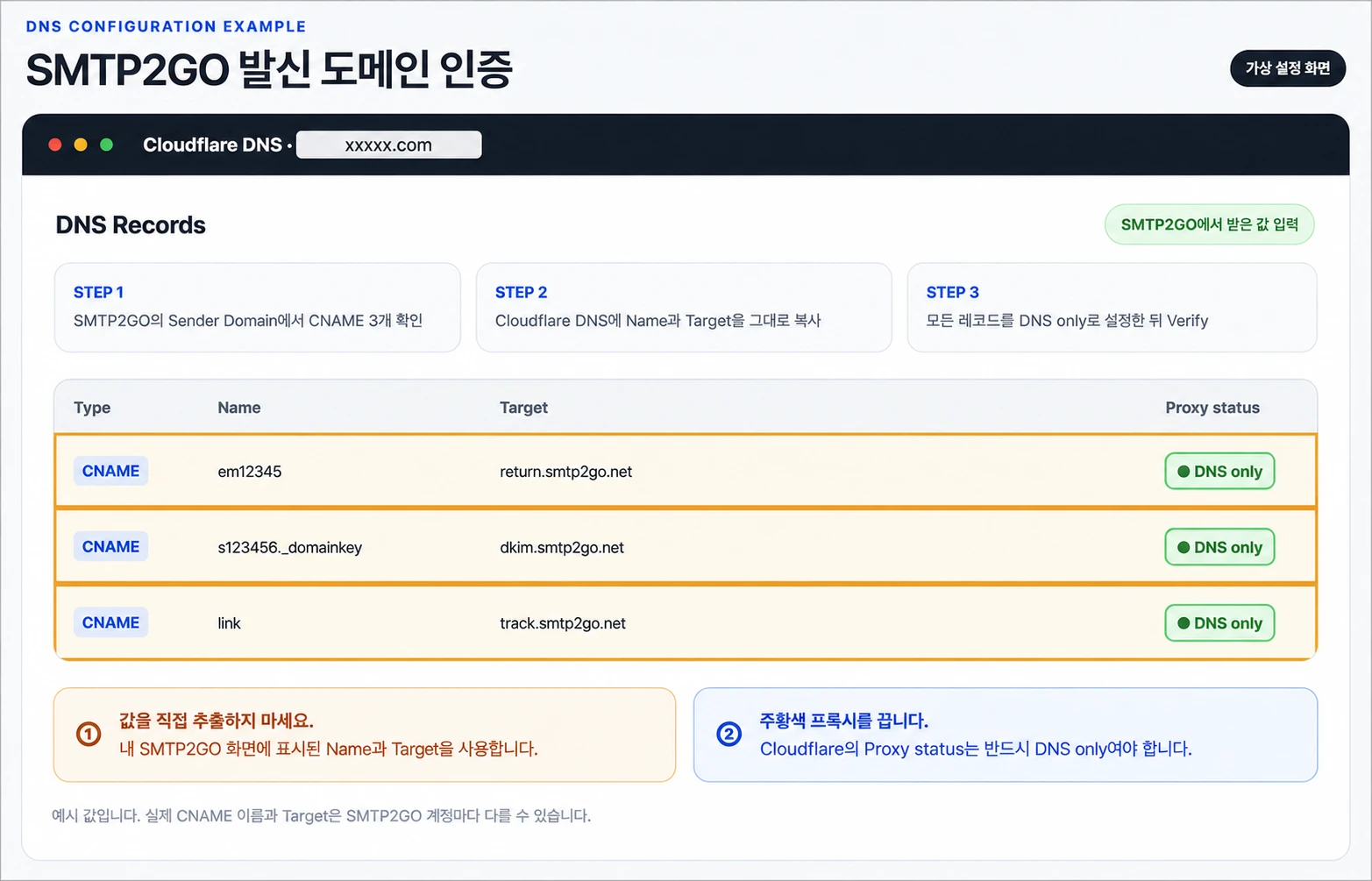
이미지는 구조를 설명하기 위한 예시입니다. 실제 Name과 Target은 내 SMTP2GO의 Verified Senders 화면에 표시된 값을 사용해야 합니다.
CNAME은 반드시 주황색 프록시가 아닌 회색 구름의 DNS only 상태로 설정합니다. 인증에 실패한다면 해당 레코드의 CNAME Flattening도 꺼져 있는지 확인하세요. 구체적인 입력 방법은 SMTP2GO의 Cloudflare DNS 설정 문서에 정리돼 있습니다.
DNS 레코드를 모두 추가한 뒤 SMTP2GO로 돌아와 Verify를 누릅니다. 모든 항목에 정상 표시가 나오면 발신 도메인 인증이 끝난 것입니다.
2-4. SMTP 사용자 만들기
다음 메뉴에서 Gmail이 사용할 SMTP 계정을 만듭니다.
Sending
→ SMTP Users
→ Add SMTP User
SMTP 사용자 이름과 비밀번호를 생성해 비밀번호 관리자 같은 안전한 곳에 보관합니다.
이 정보는 SMTP2GO 웹사이트 로그인 정보와 별개입니다. 메일 프로그램이 SMTP2GO에 접속할 때 사용하는 전용 계정입니다.
2-5. Gmail에 발신 주소 추가하기
Gmail 웹사이트에서 다음 메뉴로 이동합니다.
설정
→ 모든 설정 보기
→ 계정 및 가져오기
→ 다른 주소에서 메일 보내기
→ 다른 이메일 주소 추가
발신자로 사용할 이름과 이메일 주소를 입력합니다.
이름: 회사명 또는 담당자 이름
이메일 주소: support@내도메인.com
별칭으로 처리: 체크
다음 단계에서 SMTP2GO 정보를 입력합니다.
SMTP 서버: mail.smtp2go.com
포트: 587
사용자 이름: SMTP2GO에서 만든 SMTP 사용자 이름
비밀번호: SMTP2GO에서 만든 SMTP 비밀번호
보안 연결: TLS
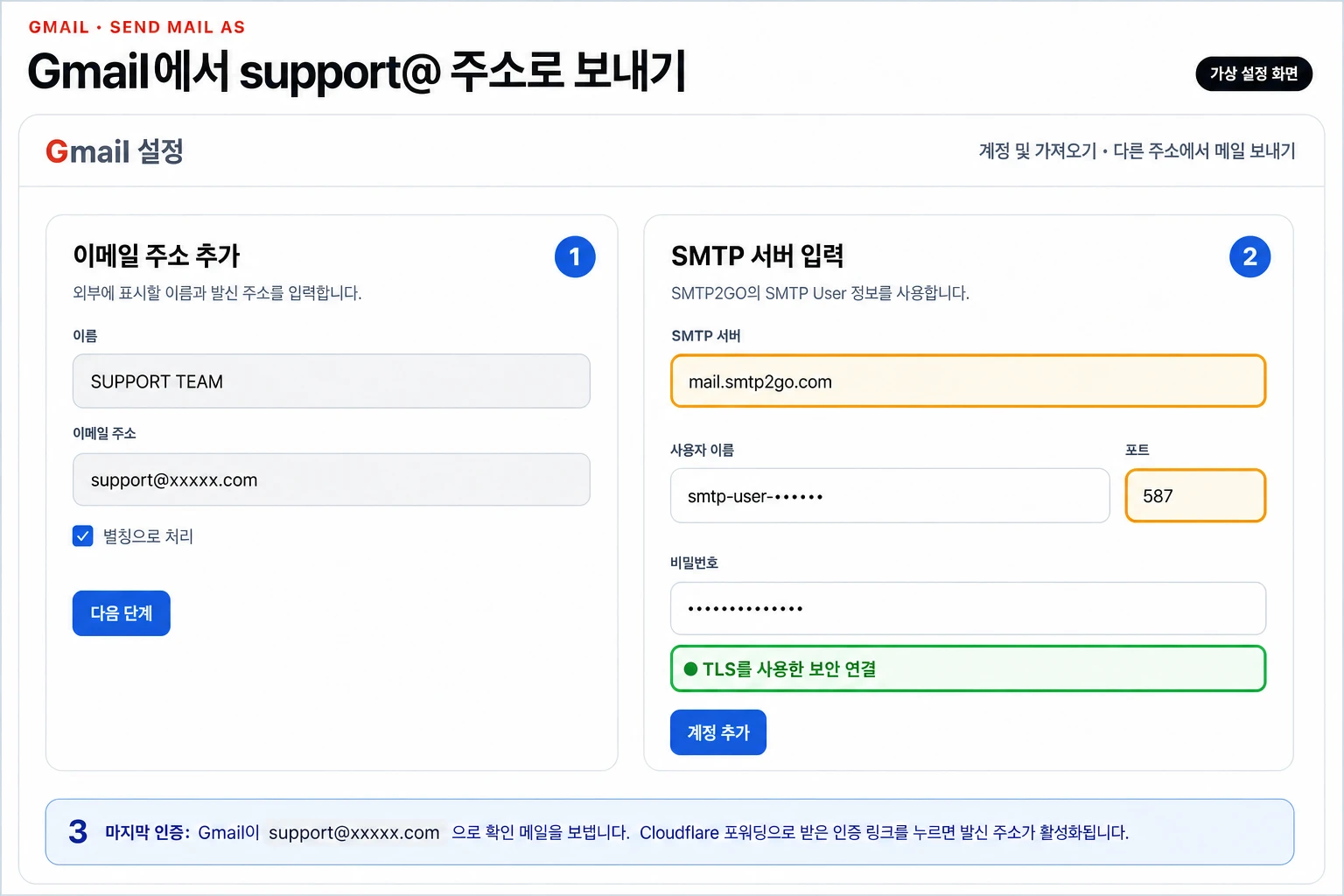
이미지는 입력 위치를 설명하기 위한 예시입니다. Gmail에는 SMTP2GO 웹사이트 로그인 정보가 아니라 Sending → SMTP Users에서 만든 전용 사용자 이름과 비밀번호를 입력합니다. SMTP2GO의 Gmail 설정 문서에서도 현재 서버 주소와 TLS 설정을 확인할 수 있습니다.
계정 추가를 누르면 Gmail이 support@내도메인.com으로 확인 메일을 보냅니다.
이 메일은 앞에서 설정한 Cloudflare Email Routing을 통해 다시 Gmail 받은편지함으로 들어옵니다. 확인 메일의 링크를 누르거나 인증 코드를 입력하면 발신 주소가 활성화됩니다.
2-6. 발신 테스트하기
Gmail에서 새 메일을 작성하고 보내는 사람 항목에서 다음 주소를 선택합니다.
support@내도메인.com
다른 이메일 계정으로 테스트 메일을 보낸 뒤 발신자 주소가 정확한지 확인합니다.
보내는 사람: support@내도메인.com
받는 사람: 테스트용 외부 이메일
제목: 발신 테스트
본문: 커스텀 도메인 발신 테스트입니다.
- 보낸 사람 주소가
support@내도메인.com인가 - 개인 Gmail 주소가 외부에 표시되지 않는가
- 스팸함이 아닌 받은편지함에 도착했는가
- 회신한 메일이 다시 Gmail로 전달되는가
여기까지 정상이라면 무료 커스텀 도메인 이메일 구성이 완료된 것입니다.
전체 설정 요약
메일을 받는 과정은 다음과 같습니다.
support@내도메인.com
→ Cloudflare Email Routing
→ 기존 Gmail 받은편지함
메일을 보내는 과정은 다음과 같습니다.
Gmail에서 support@내도메인.com 선택
→ SMTP2GO
→ 상대방에게 발송
결과적으로 기존 Gmail 화면을 그대로 사용하면서 커스텀 도메인 주소로 메일을 받고 보낼 수 있습니다.
다른 방법도 있다
이 글에서는 무료로 시작할 수 있는 Cloudflare와 SMTP2GO 조합만 소개했습니다. 커스텀 도메인 이메일을 만드는 방법은 이외에도 다양합니다.
Zoho Mail
별도의 기업용 받은편지함과 웹메일을 제공합니다. 무료 플랜 제공 여부와 기능은 가입 지역에 따라 다를 수 있습니다.
Purelymail과 Migadu
비교적 저렴한 비용으로 SMTP와 IMAP을 포함한 실제 메일함을 운영할 수 있습니다. 여러 주소를 만들고 표준 메일 앱에서 사용하려는 경우 검토할 수 있습니다.
iCloud+
이미 iCloud+를 구독 중이라면 사용자 설정 이메일 도메인 기능을 이용할 수 있습니다. Apple Mail과 iCloud.com을 주로 사용한다면 편리합니다.
Google Workspace와 Microsoft 365
직원마다 독립적인 계정과 메일함이 필요하거나 문서, 드라이브, 캘린더 등 협업 기능까지 사용하려면 가장 일반적인 선택입니다. 대신 사용자별 월 이용료가 발생합니다.
마무리
도메인 이메일을 사용하기 위해 처음부터 유료 기업메일을 구독할 필요는 없습니다.
도메인을 이미 보유하고 있고 발송량이 많지 않다면 다음 구성으로 무료로 시작할 수 있습니다.
수신: Cloudflare Email Routing
발신: SMTP2GO
메일함: 기존 Gmail
이 방식은 별도의 메일함을 만드는 대신 기존 Gmail에 수신과 발신 기능을 연결하는 구조입니다. 1인 사업자, 프리랜서, 작은 프로젝트가 support@내도메인.com 같은 대표 주소를 처음 운영하기에 적합합니다.
이후 직원별 메일함이나 공동 관리 기능이 필요해지면 Zoho Mail, Google Workspace, Microsoft 365 같은 서비스로 이전하면 됩니다. 도메인을 직접 소유하고 있기 때문에 이메일 서비스를 바꾸더라도 같은 주소를 계속 유지할 수 있습니다.
공식 참고 문서
함께 읽으면 좋은 책
광고클로드 코드 제대로 시작하기 + 바이브 코딩 완벽 입문(새 창에서 열림)
클로드 에이전트 협업의 기술(새 창에서 열림)
에이전트 워크플로우: 같은 AI로 다른 성과 내기(새 창에서 열림)
혼자 공부하는 파이썬(새 창에서 열림)
이 영역은 쿠팡 파트너스 활동의 일환으로, 일정액의 수수료를 제공받습니다.