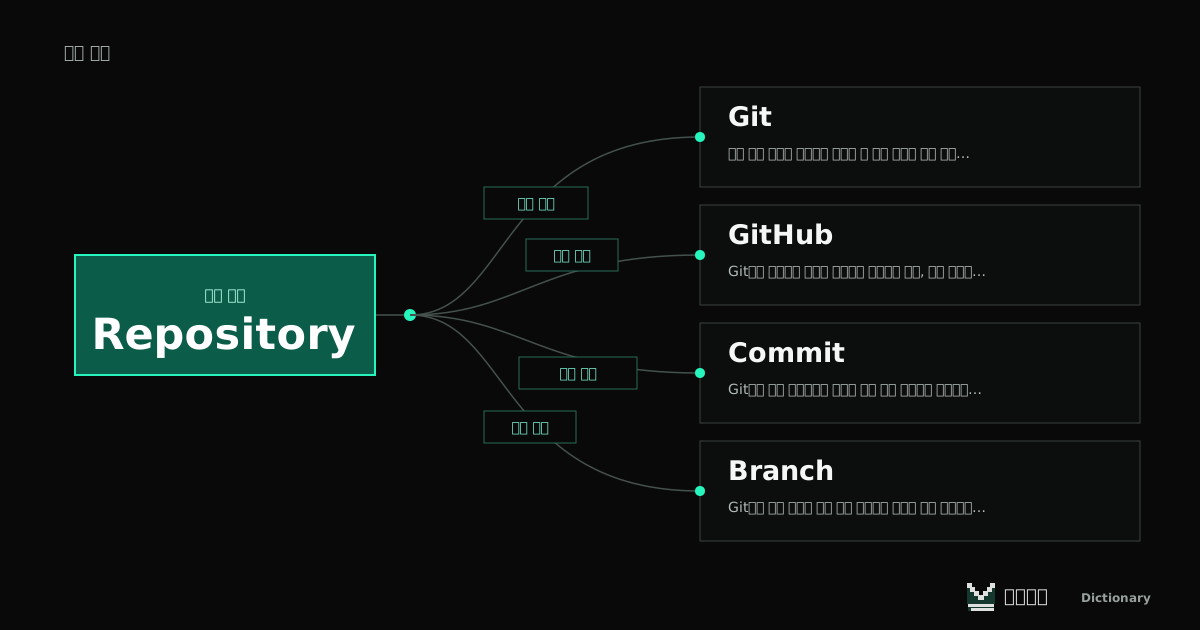
코드 관리
저장소(Repository)
저장소는 프로젝트 파일과 변경 이력을 관리하는 공간입니다.
쉬운 설명
AI 코딩 도구에서 “작업할 저장소를 선택하세요”라는 안내를 만날 수 있어요. 여기서 저장소는 보통 Git으로 관리하는 프로젝트를 뜻해요. 앱의 코드와 README 같은 파일뿐 아니라, 커밋으로 기록한 변경 이력도 관리해요. 내 컴퓨터의 저장소와 GitHub 같은 서비스에 올린 원격 저장소를 구분하면 어디에 수정이 반영됐는지 확인하기 쉬워요.
이런 상황에서 만나요
스터디 예제의 GitHub 주소를 받아 내 컴퓨터에서 고치려는 상황이에요. 저장소를 복제한 뒤 그 폴더를 코딩 도구에서 열어 작업해요. 아래는 소스 파일과 안내문이 있는 로컬 저장소의 예시예요.
프로젝트 파일과 원격 위치를 구분해요
study-app/
  src/
  public/
  package.json
  README.md
  .git/
README.md
설치와 실행 방법, 필요한 설정
로컬에서 커밋 완료
원격으로 push하기 전
- 1일반적인 로컬 Git 저장소의 가상 파일 목록이에요.
- 2같은 종류의 앱이라도 실행 방법은 저장소마다 다를 수 있어요.
- 3커밋과 원격 전송을 나눠 확인해요.
작업 전에 README에서 실행 방법을 읽고 지금 연 폴더가 맞는지 확인하세요. 변경을 커밋해도 원격 저장소에 자동으로 올라가지는 않아요. AI에게 원격 주소와 현재 브랜치, 아직 보내지 않은 커밋이 있는지 확인해 달라고 요청할 수 있어요.
헷갈리기 쉬운 점
폴더와 저장소는 같은 건가요?
모든 폴더가 Git 저장소인 것은 아니에요. Git 저장소는 파일과 함께 Git의 변경 관리 정보를 갖고 있어요. 일반적인 로컬 저장소에는 숨김 항목인 .git이 있지만 구성에 따라 폴더 대신 연결 정보를 담은 파일일 수도 있어요.
공개 저장소에 올릴 파일을 확인하세요. .env 같은 비밀값 파일은 보통 제외하지만, 이미 커밋된 비밀값은 제외 규칙만 추가해도 과거 이력에서 사라지지 않아요.
왜 알아야 할까요?
파일을 저장한 상태, 커밋한 상태, 원격으로 보낸 상태를 나눠 확인할 수 있어요. “GitHub에는 왜 안 보이지?” 같은 상황에서 어디까지 완료했는지 찾을 수 있어요.
조금 더 자세히
원격 저장소를 clone하면 로컬에서 작업할 저장소를 만들 수 있습니다. 변경을 원격으로 보내는 작업은 push, 원격의 변경을 가져오는 과정에는 fetch나 pull 등이 쓰입니다. 역할을 이해하고 프로젝트의 작업 방식을 따릅니다.
저장소에는 여러 브랜치가 있을 수 있습니다. 파일이 다르게 보이면 원격 주소뿐 아니라 선택한 브랜치도 확인합니다. ZIP으로 내려받은 소스 파일 묶음은 Git 이력을 포함한 clone과 다릅니다.
직접 사용할 때 확인해 보세요
- 프로젝트 폴더와 README를 확인한다
- 원격 주소와 현재 브랜치를 구분한다
- 커밋에 포함할 파일과 비밀값을 확인한다
관계 지도