코드 관리
GitHub(깃허브)
GitHub는 Git 저장소를 온라인에서 관리하고 코드 검토와 협업을 할 수 있는 서비스입니다.
쉬운 설명
AI로 만든 앱을 스터디원과 함께 고치거나 배포 서비스에 연결할 때 GitHub를 자주 만나게 돼요. 프로젝트의 코드를 온라인 저장소에 올리고 변경 이력을 함께 볼 수 있어요. 이슈로 할 일을 남기고, 풀 리퀘스트로 수정 내용을 검토할 수도 있어요. Git은 변경을 관리하는 도구이고 GitHub는 그 저장소를 활용하는 서비스예요.
이런 상황에서 만나요
AI가 신청 오류를 수정한 뒤 “GitHub에 푸시했습니다”라고 했다고 해 볼게요. 파일이 올라갔는지뿐 아니라 어느 브랜치인지, 기본 브랜치에 합쳐졌는지도 확인해야 해요.
올린 코드와 실제 배포 상태를 구분해요
form-fix
신청 오류 수정 커밋 업로드됨
Pull request: 빈 이메일 제출 차단
상태: 검토 중
main에 아직 병합되지 않음
운영 배포도 아직 확인하지 않음
- 1원격 저장소에 수정 기록이 올라온 상태예요.
- 2변경한 파일과 검사 결과를 보고 합칠지 판단해요.
- 3업로드·병합·배포는 같은 상태 표시가 아니에요.
GitHub에서 수정 브랜치와 커밋을 확인하고, 풀 리퀘스트가 있다면 바뀐 파일과 검사 결과를 읽어 보세요. 수정이 합쳐져도 배포 완료와는 다를 수 있으니 배포 서비스의 상태와 실제 사이트도 확인해요.
헷갈리기 쉬운 점
GitHub에 올리면 사이트도 자동으로 열리나요?
코드 저장소에 올리는 것과 사이트를 제공하는 것은 다른 일이에요. GitHub Pages나 별도의 배포 서비스를 연결한 구성에서는 자동으로 배포될 수 있지만, 저장소를 만들기만 했다고 앱이 실행되는 것은 아니에요.
저장소 공개 범위와 협업자의 권한을 확인하세요. 코드에 비밀 키를 포함하지 않도록 하고, 자동 검사에 통과했다는 표시만으로 기능까지 확인됐다고 단정하지 않아요.
왜 알아야 할까요?
AI가 작업했다는 말만 듣고 끝내지 않고, 실제 수정과 검토·배포 상태를 나눠 확인할 수 있어요. 다른 사람과 같은 코드를 보고 문제를 이야기하기도 쉬워져요.
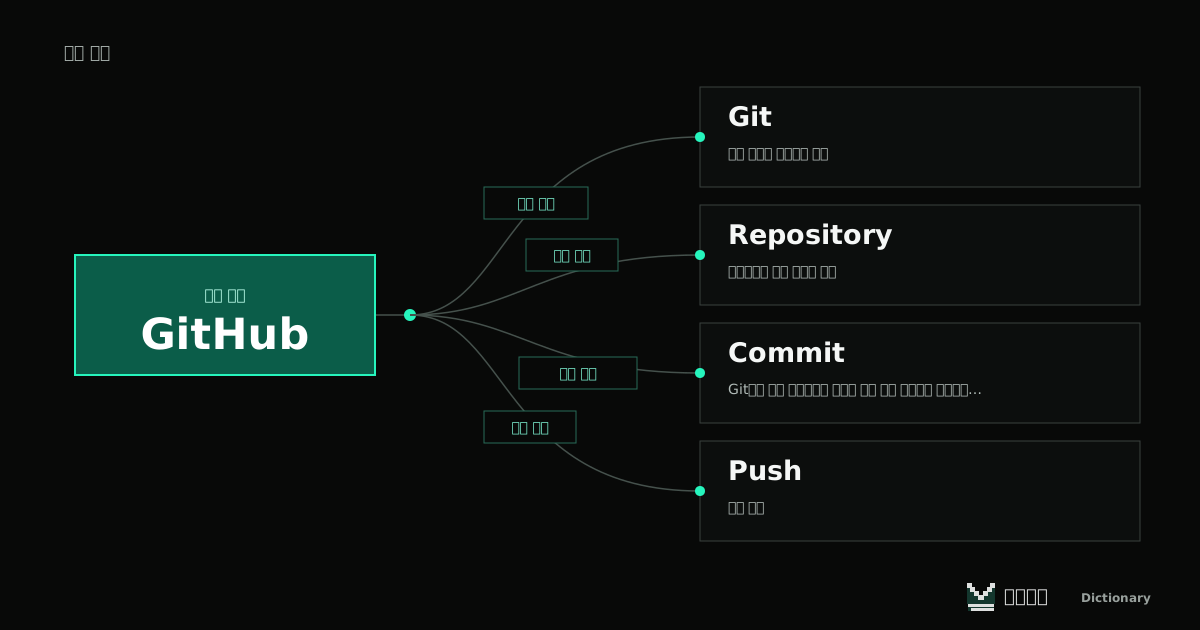
관계 지도