개발 기본
WSL(Windows Subsystem for Linux)
WSL은 Windows 안에서 Linux 환경과 프로그램을 사용할 수 있게 하는 기능입니다.
쉬운 설명
Windows에서 AI 코딩 도구를 설치하다가 “WSL의 Ubuntu 터미널에서 실행하세요”라는 안내를 받을 수 있어요. WSL을 이용하면 Windows를 계속 쓰면서 Linux 배포판을 설치해 그 안의 명령과 개발 도구를 사용할 수 있어요. 같은 컴퓨터라도 PowerShell과 WSL 안의 셸은 서로 다른 실행 환경이에요. 어느 쪽에 도구를 설치하고 명령을 실행했는지 구분해야 해요.
이런 상황에서 만나요
Node.js를 설치했는데 다른 터미널에서는 명령을 찾을 수 없다고 나온다고 해 볼게요. Windows에 설치한 것인지 WSL의 Linux 환경에 설치한 것인지 먼저 확인해요.
같은 컴퓨터의 서로 다른 터미널 환경을 구분해요
PS> wsl -l -v
  NAME      STATE    VERSION
* Ubuntu    Running  2
study@pc:~$ pwd
/home/study
study@pc:~$ node --version
- 1설치된 Linux 배포판과 WSL 버전을 확인해요.
- 2지금은 Linux 홈 폴더에서 작업하는 예시예요.
- 3이 환경에서 Node.js를 실행할 수 있는지 확인해요. 결과는 설치 상태에 따라 달라요.
아래 첫 명령은 Windows 쪽에서 WSL 배포판을 확인하는 예시예요. WSL 안에서는 현재 경로와 도구 버전을 확인해요. 이 결과를 AI에게 함께 알려 주면 설치 문제를 설명하기 쉬워요. 실제 사용자 이름이나 개인 경로는 필요한 부분만 공유해요.
헷갈리기 쉬운 점
Windows에 설치한 개발 도구가 WSL에서도 그대로 동작하나요?
일부 Windows 프로그램을 WSL에서 실행하는 상호 운용 기능은 있지만, 두 환경의 설치 경로와 패키지·권한이 같다는 뜻은 아니에요. 프로젝트를 어느 환경에서 실행할지 정하고 그 환경에 맞춰 도구를 준비해요.
Linux 도구로 작업하는 프로젝트는 WSL의 Linux 파일 시스템에 두는 것이 파일 작업 성능에 유리할 수 있어요. Windows 경로와 /mnt/c 경로, Linux 홈 경로를 섞어 쓰기 전에 현재 위치를 확인해요.
왜 알아야 할까요?
“설치했는데 없다고 나와요”라는 문제를 실행 환경부터 좁힐 수 있어요. AI에게도 Windows PowerShell인지 WSL Ubuntu인지 구체적으로 알려 줄 수 있어요.
조금 더 자세히
WSL은 Windows Subsystem for Linux의 줄임말입니다. Ubuntu 등 배포판은 WSL에서 사용할 Linux 환경의 종류입니다. WSL 2는 관리형 경량 가상 머신 안에서 실제 Linux 커널을 사용합니다.
wsl -l -v는 설치된 배포판과 실행 상태, WSL 버전을 확인하는 명령입니다. 표시되는 VERSION 2는 Ubuntu의 버전 번호가 아닙니다. Windows와 Linux의 파일에 서로 접근할 수 있어도 경로·권한·환경변수의 동작은 구분해야 합니다.
직접 사용할 때 확인해 보세요
- 어느 터미널 환경인지 확인한다
- 그 환경에서 도구 설치와 버전을 확인한다
- 프로젝트 경로와 사용하는 파일 시스템을 확인한다
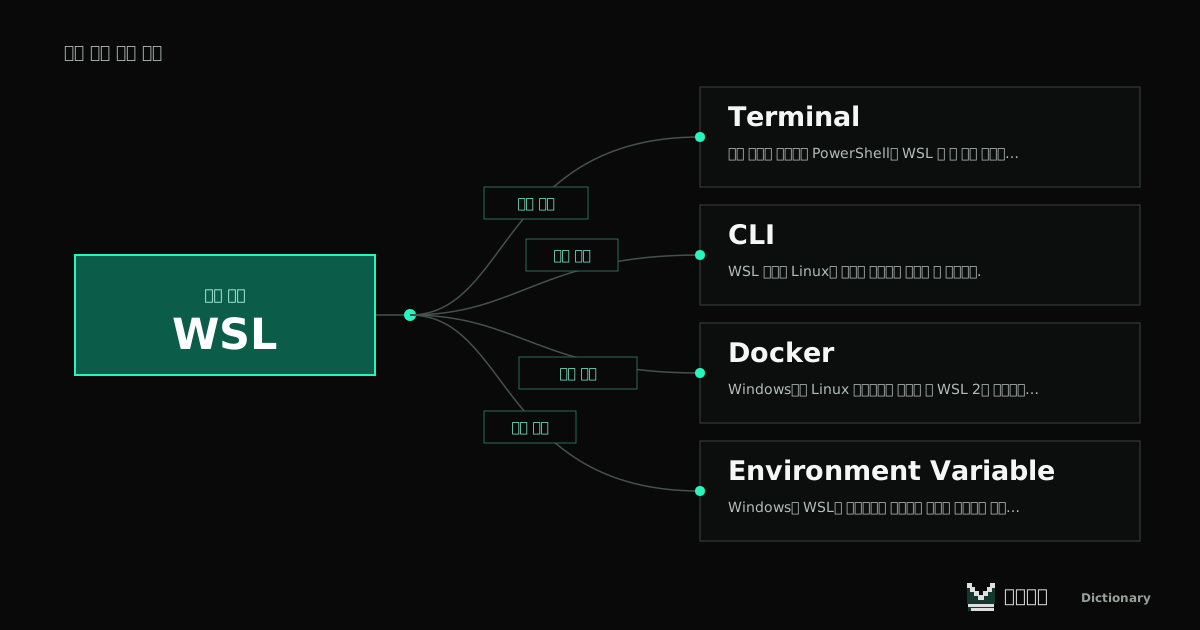
관계 지도