
- Published on
Aside로 어디까지 할 수 있을까? 직접 해본 10가지 활용 사례
- Authors

- Name
- 테크버킷
목차
- 테스트 환경과 검증 범위
- 시작하기 전에: 권한과 금지 행동부터 정하기
- 한눈에 보는 10가지 활용법
- 1. 시작하기: 현재 페이지를 한 문장으로 요약하기
- 2. 선택한 문장이나 이미지에 바로 질문하기
- 3. 문서 내용을 표로 구조화하기
- 4. 여러 페이지를 비교하고 모르는 것은 모른다고 표시하기
- 5. 폼 채우기
- 6. 조사 결과를 로컬 파일로 저장하기
- 7. Ultrabrowse로 출처가 많은 조사를 맡기기
- 8. 반복 업무를 Routine으로 예약하기
- 9. Memory로 선호와 작업 맥락 이어가기
- 10. CLI로 로컬 웹사이트 스모크 테스트하기
- 어떤 기능부터 사용하면 좋을까?
- 사용 전에 알아둘 제한
- 직접 사용해 본 Aside 후기
- 참고 자료
Aside를 직접 사용해 본 후기를 먼저 요약하면, 단순한 웹 검색보다 이미 로그인된 브라우저에서 다음 작업을 바로 이어서 맡길 때 가장 유용했습니다. 실제 사용자들에게 물었을 때도 가장 자주 언급된 효용은 로그인된 브라우저 세션을 이용해 웹 작업을 바로 시작할 수 있다는 점이었습니다. 매번 로그인 과정을 자동화하거나 인증 정보를 다시 전달하지 않고, 사람이 쓰던 브라우저의 다음 작업을 에이전트에게 이어 맡길 수 있습니다.
이 글에서는 초급부터 고급까지 10가지 활용 사례와 따라 할 수 있는 예시를 소개합니다. 처음 사용하는 사람은 1번부터 그대로 따라 하고, 익숙해지면 필요한 예시만 골라 확장하면 됩니다.
테스트 환경과 검증 범위
2026년 8월 18일, macOS 26.2와 Aside Browser 1.0.813.1, Aside CLI 1.26.810.1915에서 확인했습니다.
설치와 초기 설정이 아직이라면 Aside 설치 및 사용법을 먼저 확인하세요.
시작하기 전에: 권한과 금지 행동부터 정하기
Aside의 Task에는 Read only, Guard, Full access 권한과 작업 폴더 설정이 있습니다. 공식 문서상 기본 권한은 Guard이며, 파일과 외부 서비스에 접근하기 전 허용 범위를 좁게 정하는 것이 좋습니다.
- 공개 페이지를 읽고 요약할 때:
Read only - 지정한 폴더에 결과 파일을 만들 때:
Guard와 작업 폴더 지정 - 로그인된 서비스에서 작업할 때: 제출·전송·결제 직전 승인 요청
- 파일 삭제나 계정 변경처럼 되돌리기 어려운 작업: 자동 실행 대상에서 제외
좋은 작업 지시문에는 대상, 결과 형식, 저장 위치, 금지 행동이 함께 들어갑니다. 이 글의 예시도 같은 구조를 사용합니다.
한눈에 보는 10가지 활용법
| 단계 | 테마 | 따라 할 예시 |
|---|---|---|
| 1 | 현재 페이지 이해 | 제목·요약·링크 추출 |
| 2 | 선택 영역 작업 | 선택한 문장 요약·번역 |
| 3 | 구조화 | 문서를 Markdown 표로 변환 |
| 4 | 비교 조사 | 두 공식 문서의 차이 비교 |
| 5 | 폼 보조 | 값을 채우되 제출하지 않기 |
| 6 | 파일 결과물 | 페이지 내용을 summary.md로 저장 |
| 7 | 심층 조사 | 공식 자료만 사용한 출처 중심 조사 |
| 8 | 반복 업무 | 매주 요약 Routine 설계 |
| 9 | 기억 관리 | Memory 활성화·보존 기간 확인 |
| 10 | 개발자 자동화 | 로컬 사이트 스모크 테스트 |
1. 시작하기: 현재 페이지를 한 문장으로 요약하기
가장 먼저 해볼 작업은 공개 웹페이지 하나를 읽는 것입니다. 페이지 제목, 한 문장 요약과 눈에 보이는 링크만 요청하면 Aside가 어떤 식으로 페이지를 탐색하고 결과를 정리하는지 빠르게 이해할 수 있습니다.
https://example.com을 열고 다음을 반환해줘. 1. 페이지 제목 2. 한국어 한 문장 요약 3. 화면에 보이는 링크 텍스트 스크린샷이나 파일을 만들지 말고 페이지를 변경하지 마.
약 7초 뒤 Example Domain, 한국어 요약과 Learn more 링크가 반환됐습니다.
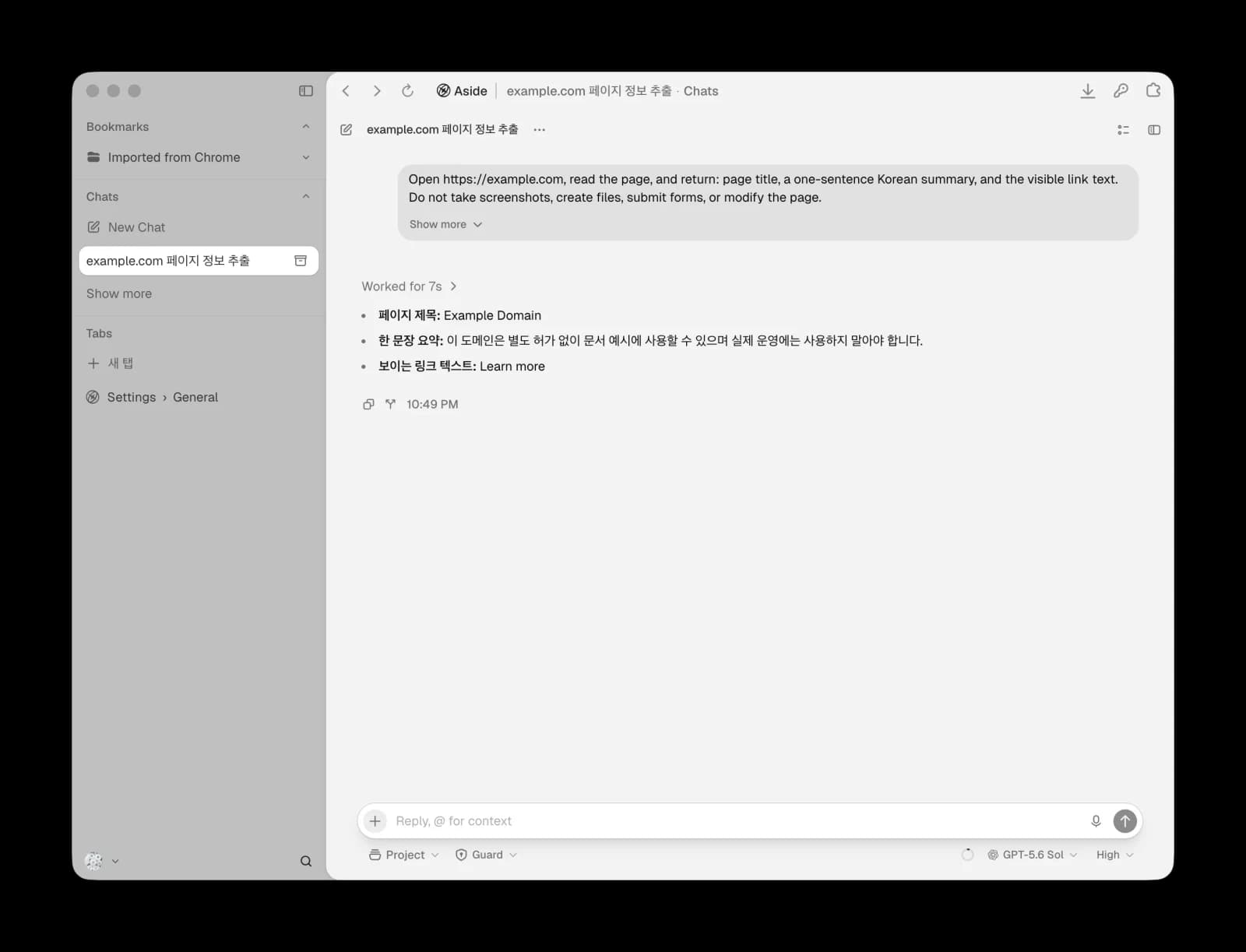
공식 Task 문서는 이런 단일 페이지 읽기뿐 아니라 검색, 여러 탭 탐색, 파일 사용과 승인 대기까지 하나의 작업에서 이어갈 수 있다고 설명합니다. 처음에는 결과가 명확하고 변경이 없는 읽기 작업부터 시작하는 편이 좋습니다.
이렇게도 할 수 있어요
- 긴 글에서 핵심 주장과 근거를 각각 세 줄로 정리하기
- 제품 페이지에서 가격·지원 운영체제·환불 조건만 뽑기
- 영문 도움말을 한국어 체크리스트로 바꾸기
2. 선택한 문장이나 이미지에 바로 질문하기
전체 페이지를 설명할 필요가 없다면 선택 영역 기능이 더 빠릅니다. Aside의 Settings → Lasso에는 텍스트를 드래그했을 때 사용할 Summarize, Translate 단축 작업과, 영역을 그려 실행할 Copy code, Search image 같은 동작이 표시됩니다.
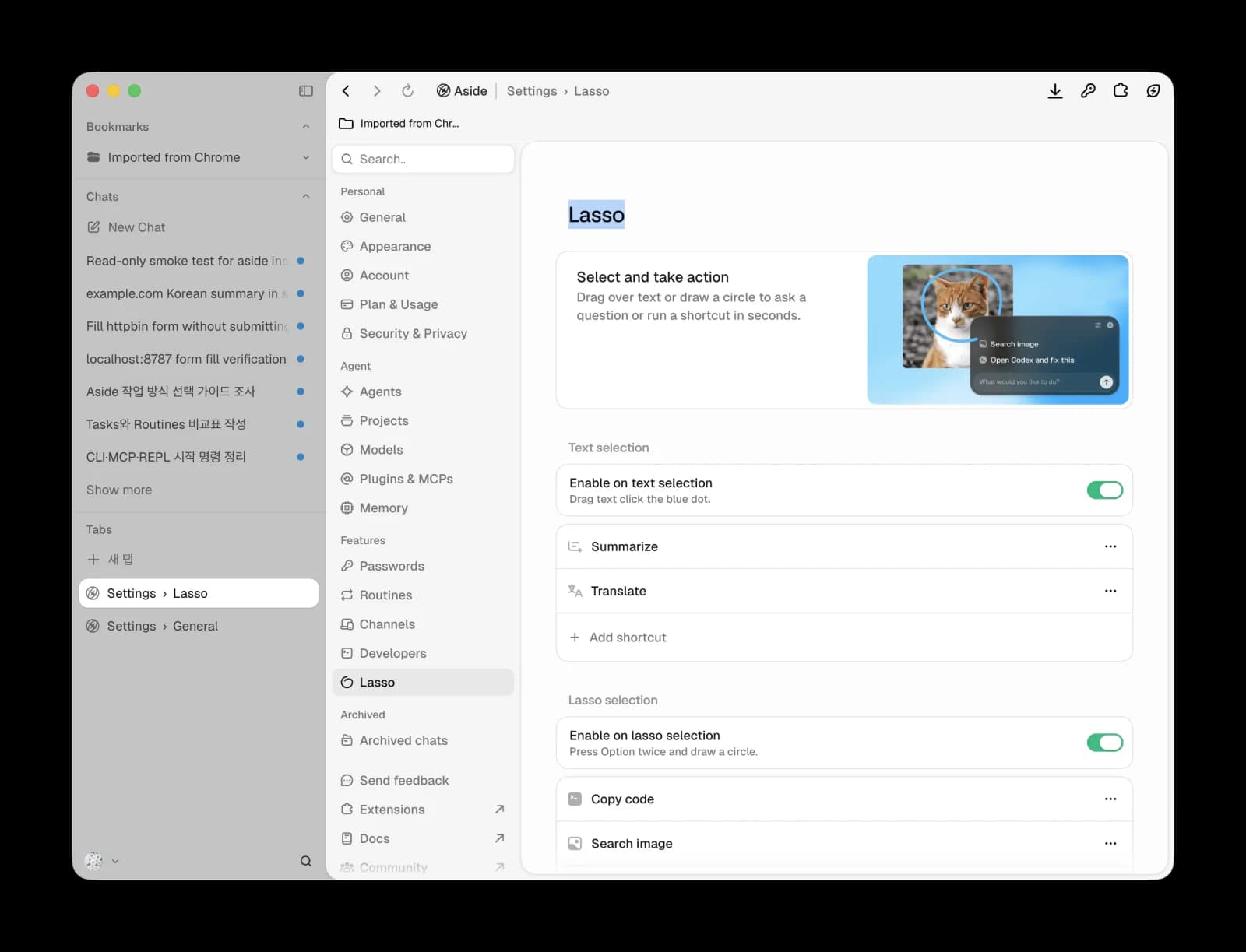
문장을 다룰 때는 도움말이나 기사에서 이해하기 어려운 부분을 드래그한 뒤 다음처럼 요청합니다.
선택한 문장을 개발 경험이 없는 사람도 이해할 수 있도록 두 문장으로 설명해줘.
이미지에 바로 질문하려면 macOS에서 Option 키를 빠르게 두 번 누릅니다. Lasso가 열리면 궁금한 부분을 마우스로 둘러싸고, 아래 입력창에 질문을 적어 전송하세요. 이미지 전체가 아니라 선택한 영역을 기준으로 검색하거나 설명을 요청할 수 있습니다.
이 카드에 대한 정보를 알려줘.
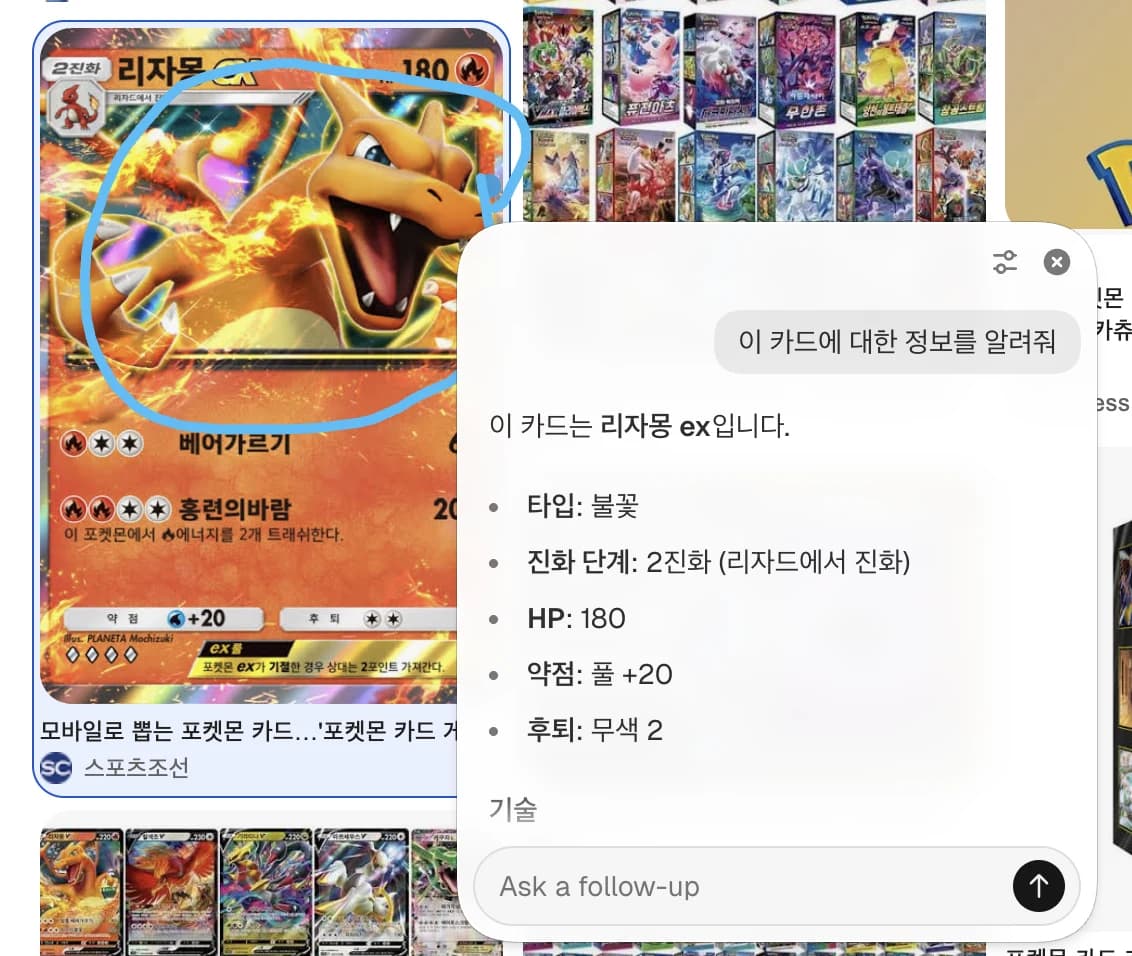
이렇게도 할 수 있어요
- 선택한 오류 메시지의 원인과 다음 점검 항목 묻기
- 표의 특정 행만 한국어로 번역하기
- 이미지 일부를 선택해 검색하거나 설명 요청하기
3. 문서 내용을 표로 구조화하기
웹 문서를 읽는 것보다 필요한 항목만 표로 바꾸는 편이 재사용하기 좋을 때가 많습니다. Aside 개발자 문서를 예로 들면 CLI, MCP와 REPL의 차이를 Markdown 표로 정리할 수 있습니다.
Aside 공식 개발자 문서를 열고 CLI, MCP, REPL을 비교해줘. 각 행에는 시작 명령, 적합한 작업, 특징을 넣고 한국어 Markdown 표로 반환해줘. 문서에 없는 내용은 추측하지 마.
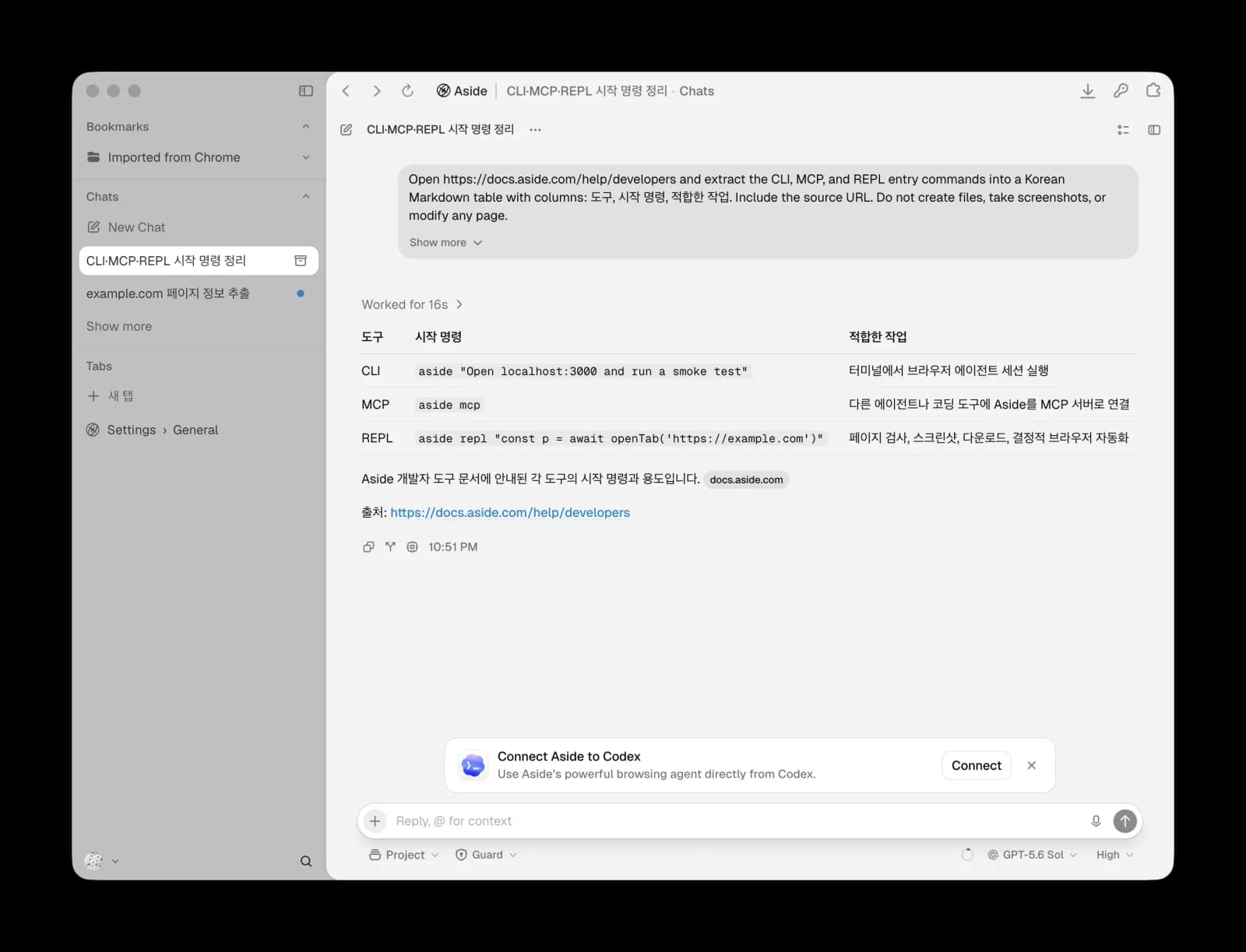
이 방식은 사양표, 행사 일정, 채용 공고와 정책 문서를 정리할 때 유용합니다. 다만 표의 칸을 먼저 정하지 않으면 중요하지 않은 열이 늘어날 수 있으므로 원하는 스키마를 지시문에 명시하세요.
이렇게도 할 수 있어요
- 채용 공고를 회사·직무·경력·근무지 표로 정리하기
- API 문서에서 엔드포인트·메서드·인증 방식만 추출하기
- 강의 페이지에서 회차·주제·준비물을 CSV 형태로 반환하기
4. 여러 페이지를 비교하고 모르는 것은 모른다고 표시하기
다음 단계는 두 개 이상의 출처를 비교하는 작업입니다. 실제로 Aside의 Tasks와 Routines 공식 문서를 함께 열어 시작 방식, 반복 실행, 권한, 용도와 제한을 비교했습니다.
아래 두 공식 문서만 사용해 Tasks와 Routines를 비교해줘. - https://docs.aside.com/help/tasks - https://docs.aside.com/help/automation 시작 방식, 반복 실행, 권한, 적합한 용도, 제한을 한국어 표로 정리하고 각 행에 출처를 붙여줘. 문서에 없는 내용은 '공식 문서에서 확인되지 않음'이라고 써줘.
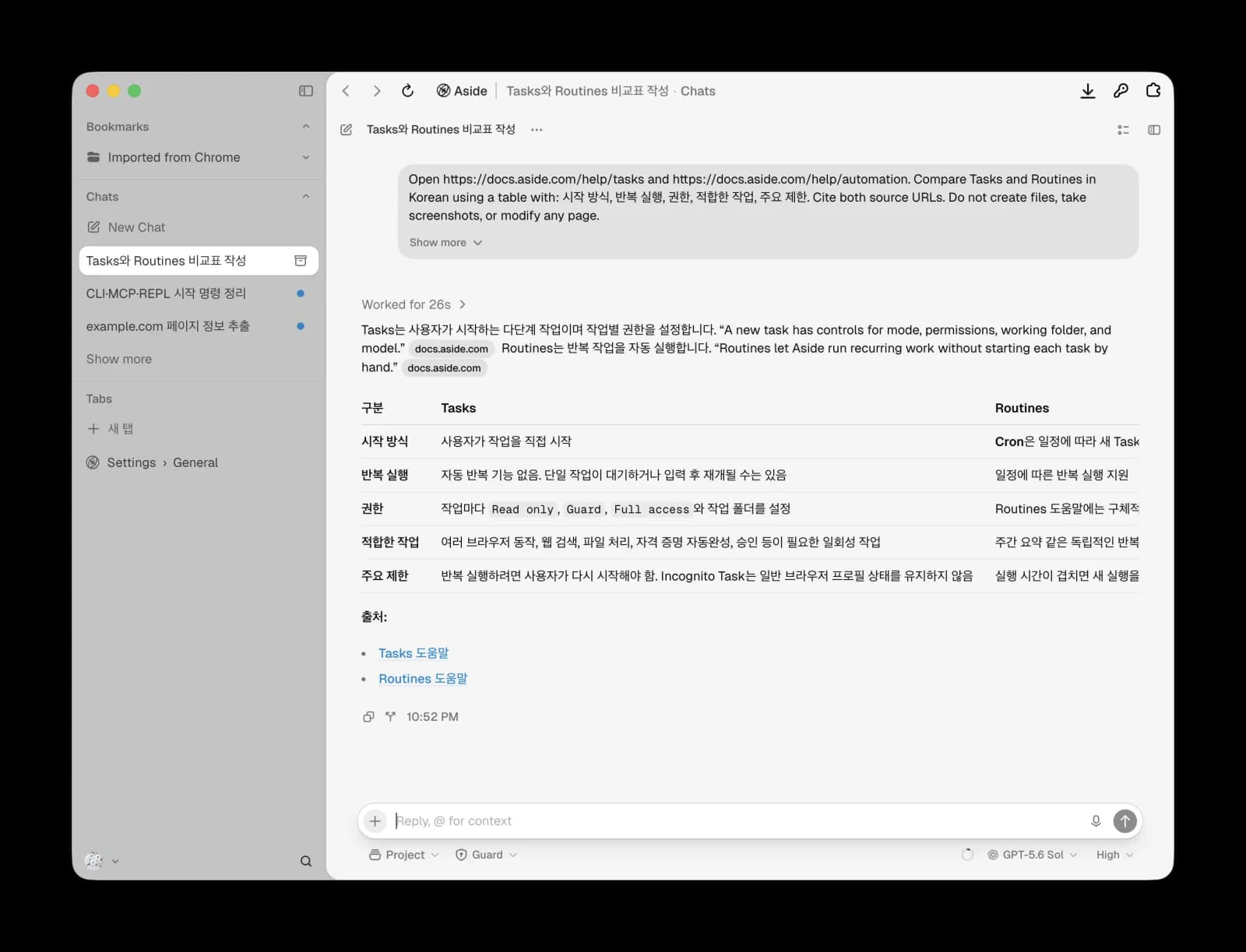
실행 결과는 Routine의 권한 적용 방식처럼 문서에 명시되지 않은 항목을 임의로 채우지 않고 “확인되지 않음”으로 남겼습니다. 비교 작업에서는 이 문구를 지시문에 포함하는 것만으로도 그럴듯한 추측을 줄일 수 있습니다.
이렇게도 할 수 있어요
- 두 SaaS의 공식 요금제 페이지 비교하기
- 여러 여행지의 공식 교통·입장 조건 비교하기
- 같은 제품의 영문·국문 도움말 차이 찾기
5. 폼 채우기
Aside는 여러 필드가 있는 폼을 읽고 값을 채울 수 있습니다. 이 기능은 문의 양식, 사내 도구와 반복 입력 업무에 유용하지만, 제출과 결제는 별도 승인 단계로 분리하는 것이 안전합니다.
테스트에서는 외부 서비스 대신 로컬에 만든 임시 폼을 사용했습니다. 이름, 이메일, 문의 유형과 메시지를 채우되 제출 버튼을 누르지 말고, 화면의 아직 제출되지 않았습니다 상태를 확인하도록 요청했습니다.
현재 테스트 폼에 이름 'Aside Test', 이메일 'aside-test@example.com', 문의 유형 '제품 문의', 메시지 '기능과 요금제를 알고 싶습니다.'를 입력해줘. 제출 버튼은 누르지 말고, 화면이 여전히 '아직 제출되지 않았습니다.'인지 확인해줘.
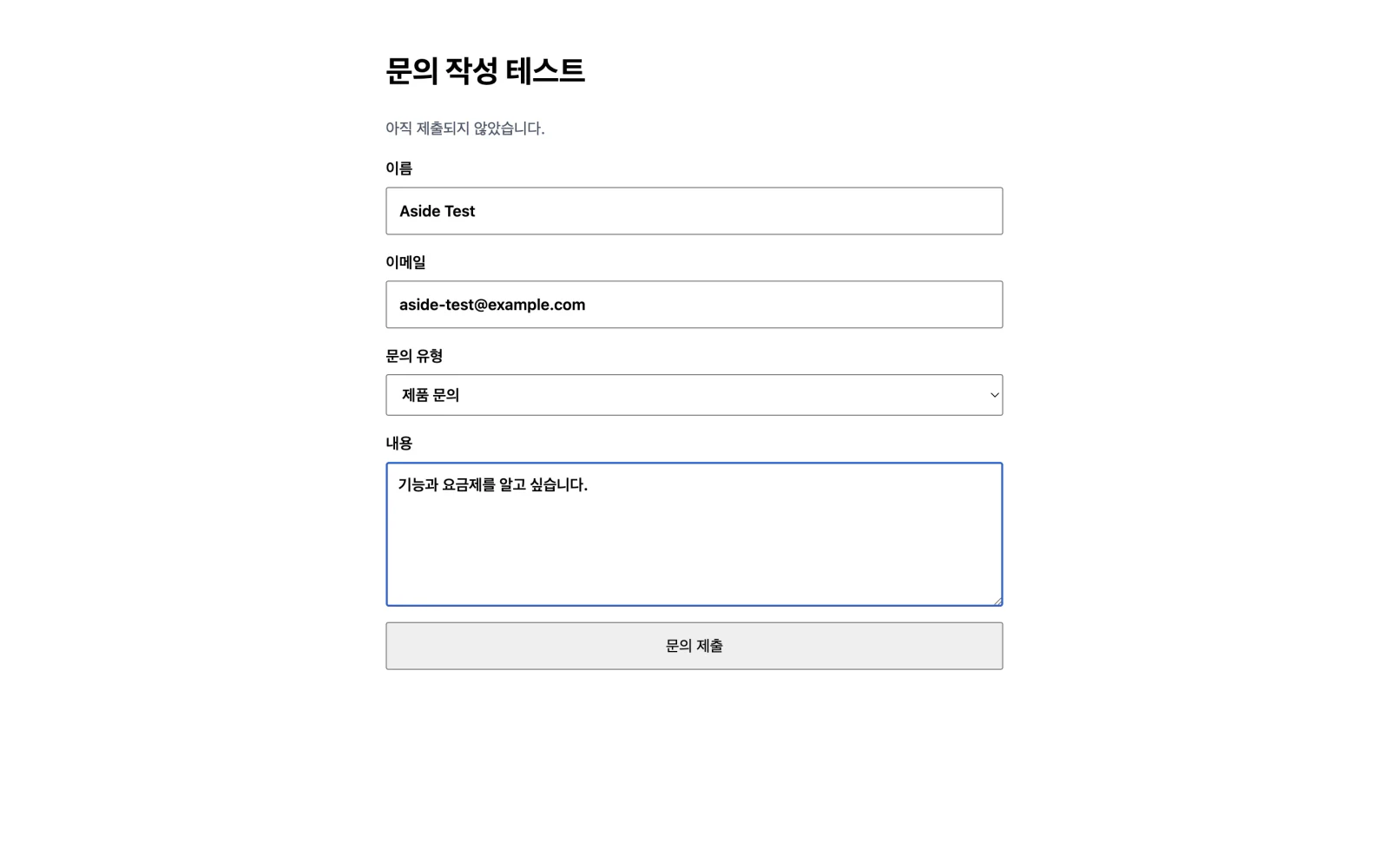
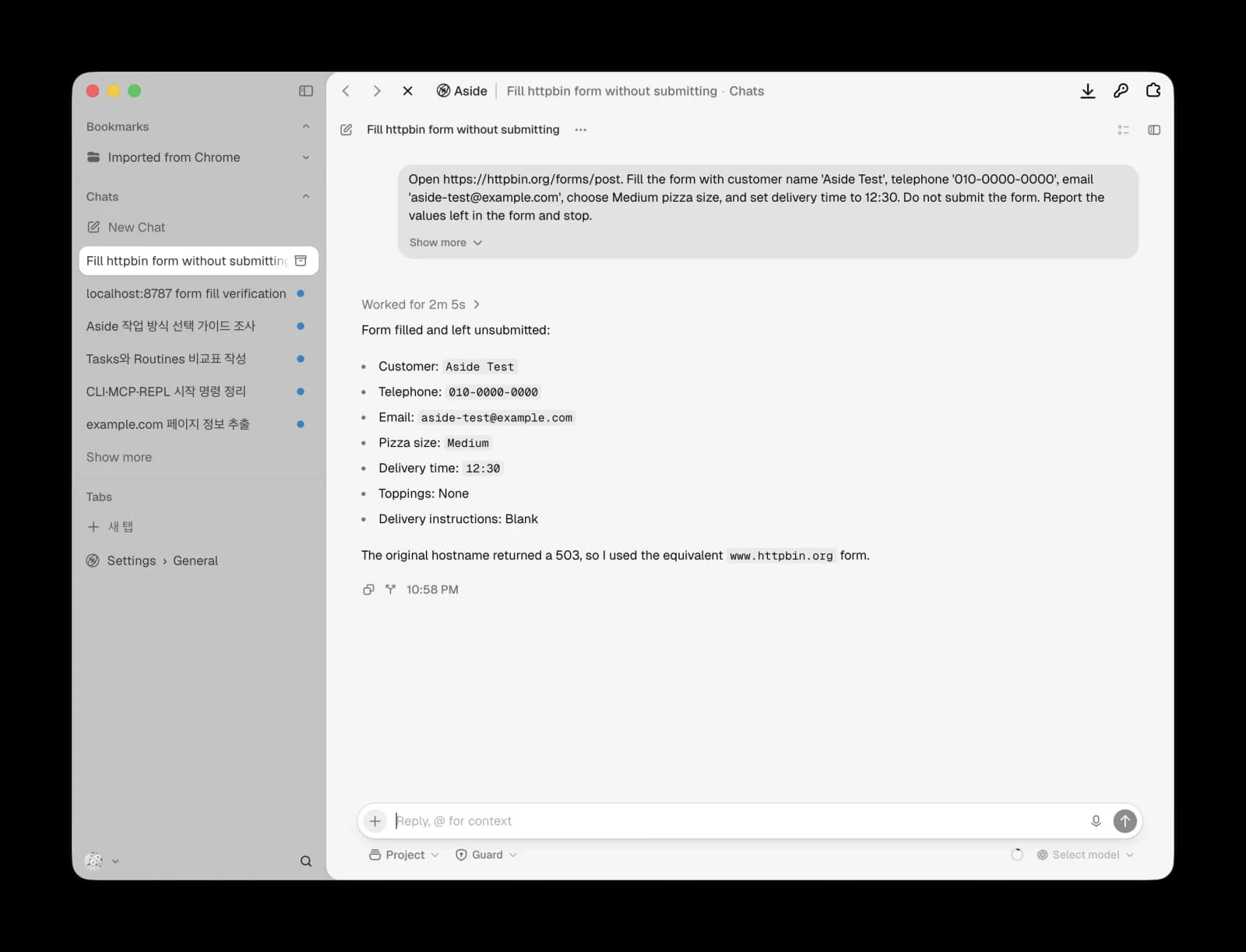
자동화가 실패하면 에이전트 문제로 단정하기 전에 대상 사이트의 접속 상태도 살펴보세요. 외부 테스트 사이트는 일시적인 오류나 접속 제한 때문에 폼 자동화에 적합하지 않을 수 있습니다.
이렇게도 할 수 있어요
- 여러 행의 사내 테스트 데이터를 입력하고 저장 전 검토하기
- 예약 페이지에서 가능한 시간만 찾아 목록으로 반환하기
- 주문서에 품목을 채우되 결제나 확정 버튼 앞에서 멈추기
6. 조사 결과를 로컬 파일로 저장하기
웹에서 읽은 결과를 Markdown, CSV 또는 JSON 파일로 저장하면 다른 도구에서 이어서 사용하기 쉽습니다. 다음 예시는 example.com의 제목, 한국어 요약과 링크 URL을 summary.md로 만듭니다.
https://example.com을 열고 제목, 한국어 한 문장 요약, 화면에 보이는 링크 URL을 summary.md로 저장해줘. summary.md만 만들거나 수정하고 다른 파일은 건드리지 마. 스크린샷을 만들거나 폼을 제출하지 마.
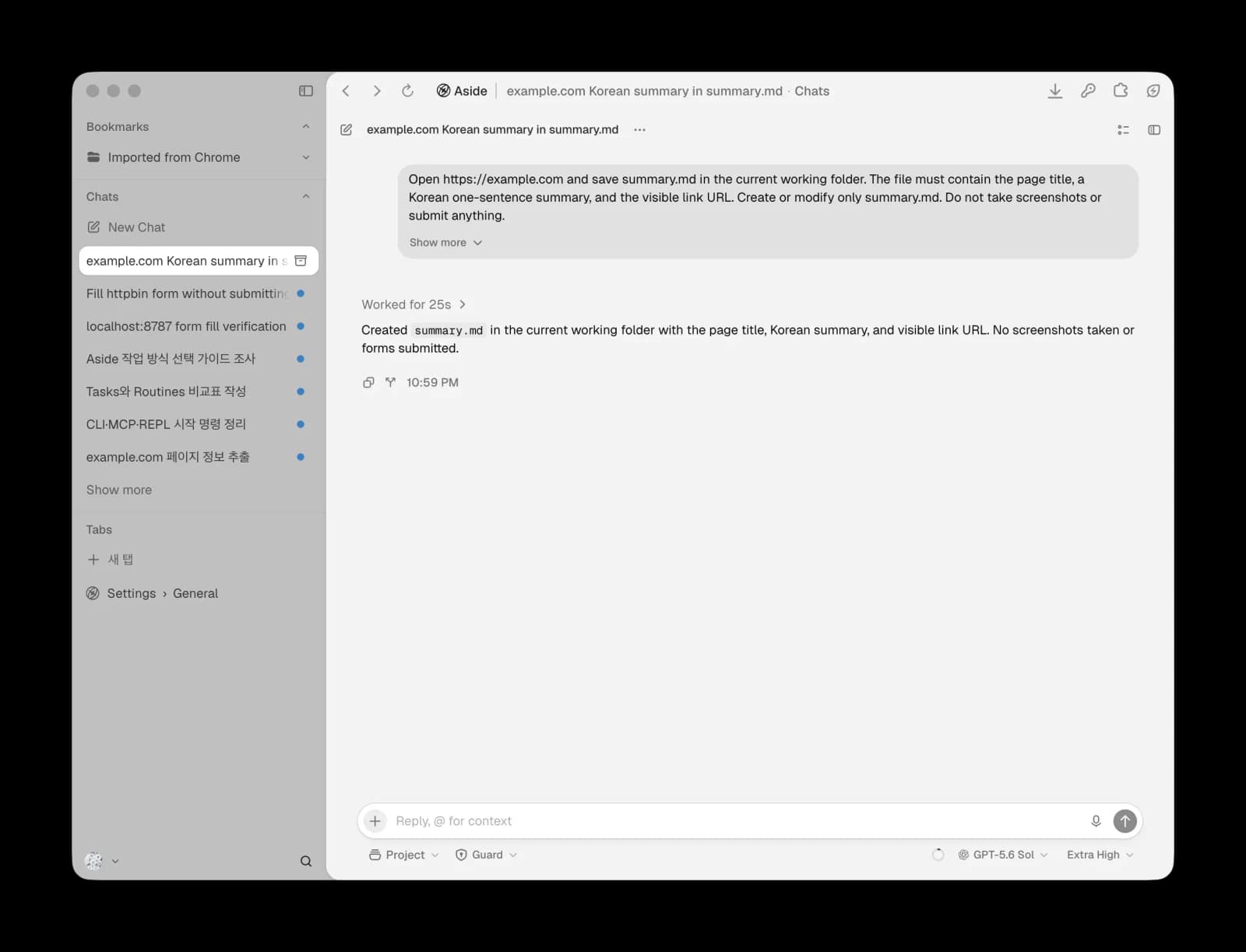
터미널에서 CLI를 실행한 디렉터리와 Aside 하단의 Project 작업 폴더가 자동으로 같아지지 않을 수 있습니다. 따라서 파일 작업 전에는 다음을 먼저 확인해야 합니다.
- 새 Task 하단의
Project또는 작업 폴더를 연다. - 결과물을 저장할 폴더를 명시적으로 선택한다.
Guard권한을 사용한다.- 만들거나 수정해도 되는 파일명을 지시문에 적는다.
- 작업 후 실제 경로와 변경 파일 목록을 확인한다.
이렇게도 할 수 있어요
- 제품 목록을 지정 폴더의
products.csv로 저장하기 - 조사 결과와 출처를
research.md로 정리하기 - 다운로드한 파일을 날짜별 폴더에 분류하기
7. Ultrabrowse로 출처가 많은 조사를 맡기기
공식 Ultrabrowse 문서는 여러 출처를 탐색해야 하는 연구, 계획, 비교와 인용 중심 작업에 Ultrabrowse를 권합니다. 단일 페이지 요약이나 간단한 검색은 일반 Task가 더 적합합니다.
다음 예시는 Aside 공식 도움말만 사용해 Task, Ultrabrowse, Routine과 CLI를 언제 선택할지 조사합니다.
aside --effort ultrabrowse "Using only official Aside Help Center pages, research when to use a normal Task, Ultrabrowse, a Routine, and the CLI. Return a Korean decision guide with citations."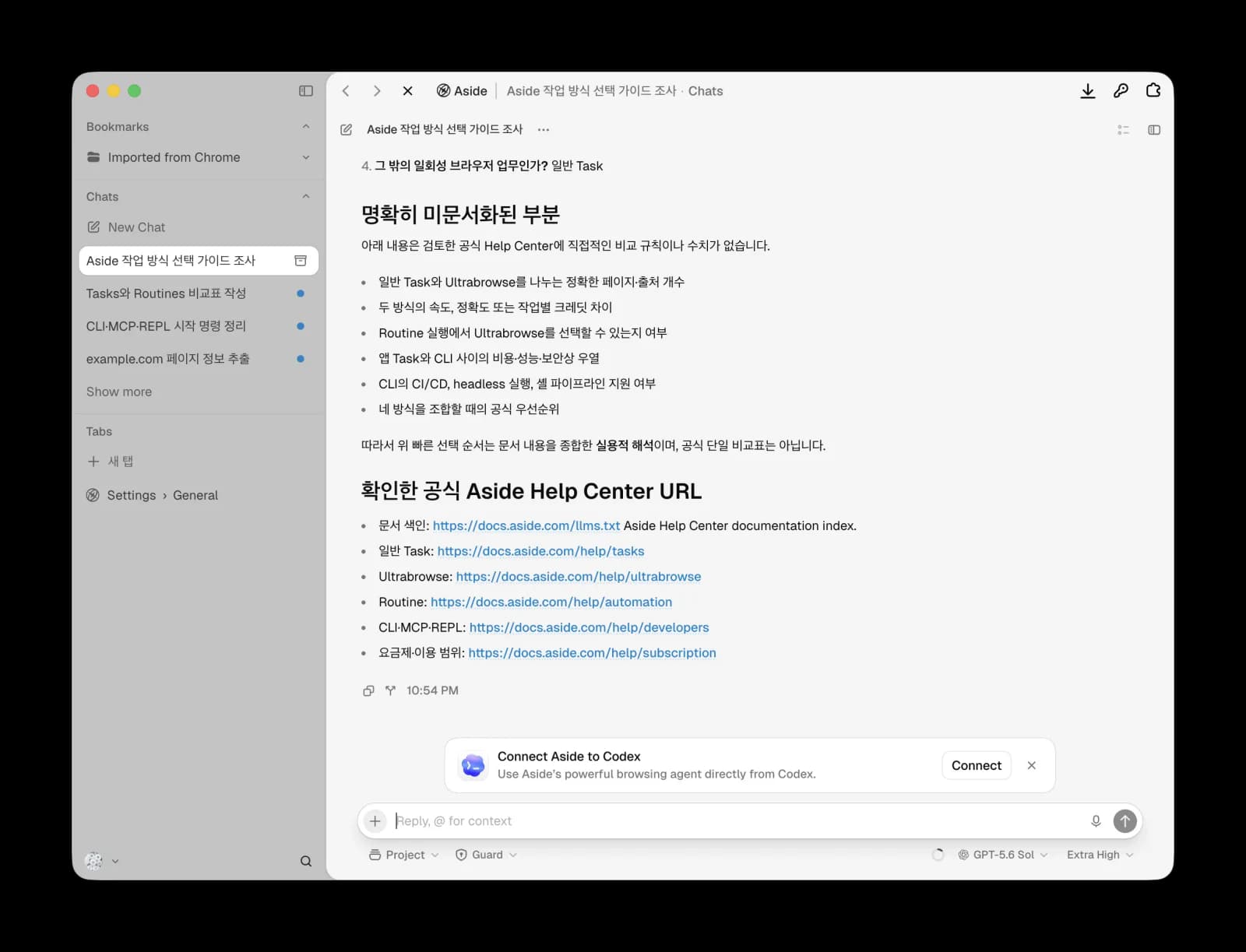
Ultrabrowse는 조사 중 하위 작업을 나누고 여러 공식 문서를 탐색합니다. 이 과정에서 사용자가 요청한 결과 파일과 별개로 Task 내부 임시 파일을 사용할 수 있으므로, “파일 생성 금지” 조건을 적을 때는 결과물과 내부 작업 파일의 범위를 구체적으로 구분하세요.
이렇게도 할 수 있어요
- 공식 문서만 사용한 도입 검토 보고서 만들기
- 여행 일정의 이동 시간·휴무일·예약 조건을 출처와 함께 조사하기
- 기술 선택지의 장단점과 확인되지 않은 항목 분리하기
8. 반복 업무를 Routine으로 예약하기
Routine은 매번 Task를 직접 시작하지 않아도 반복 업무를 실행하는 기능입니다. 공식 Routine 문서에 따르면 두 가지 방식이 있습니다.
Cron routine: 정해진 일정에 새 Task 시작Heartbeat routine: 기존 채팅을 깨워 이전 문맥에서 계속 진행
Settings → Routines에서 목록, 생성, 편집, 일시정지, 즉시 실행과 삭제를 관리할 수 있습니다. 무료 요금제는 최대 3개의 활성 Routine을 유지할 수 있고 Pro는 활성 Routine 수 제한이 없습니다.
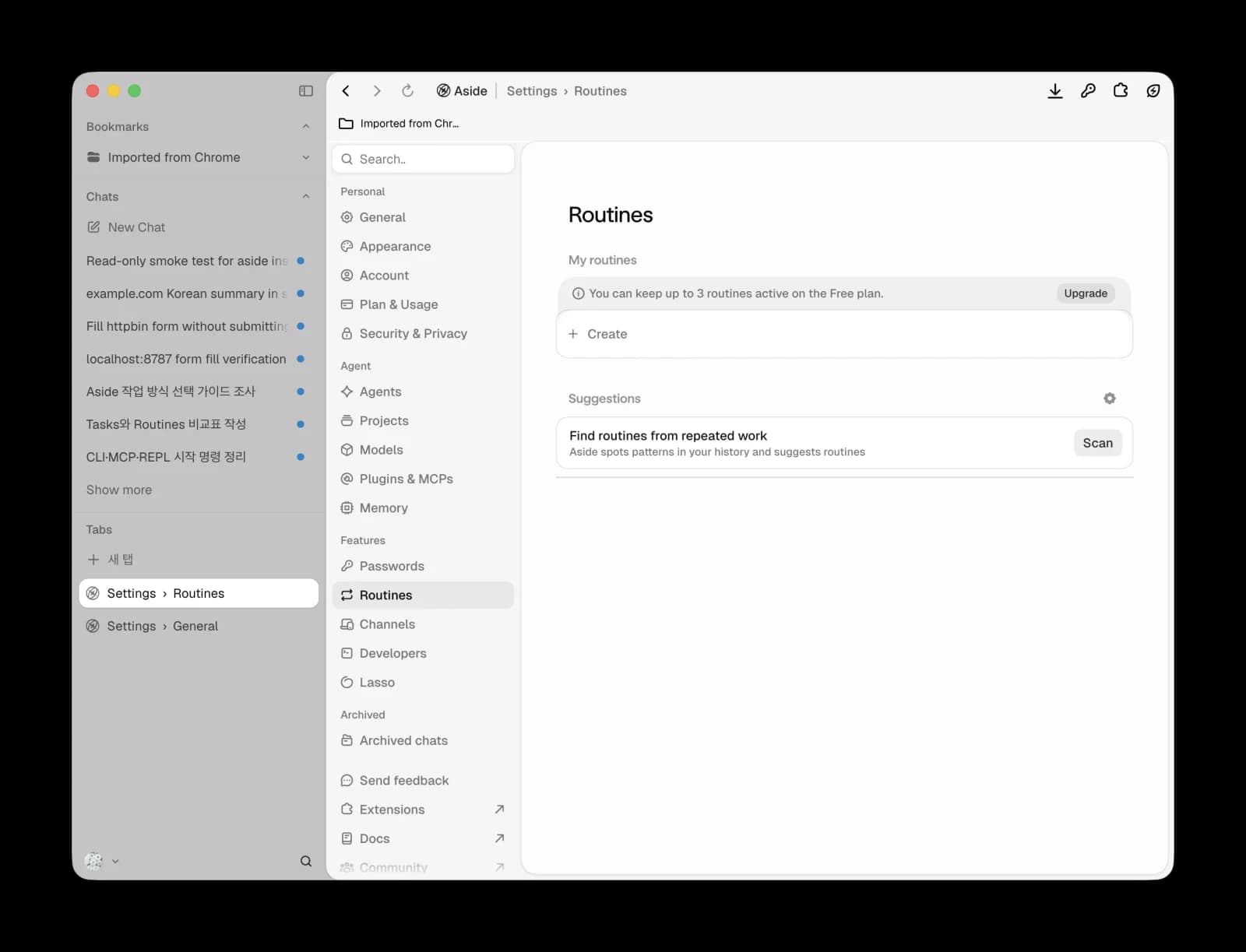
Create를 열면 실행 시각, 반복 주기, 프롬프트, 모델과 권한을 정할 수 있습니다.
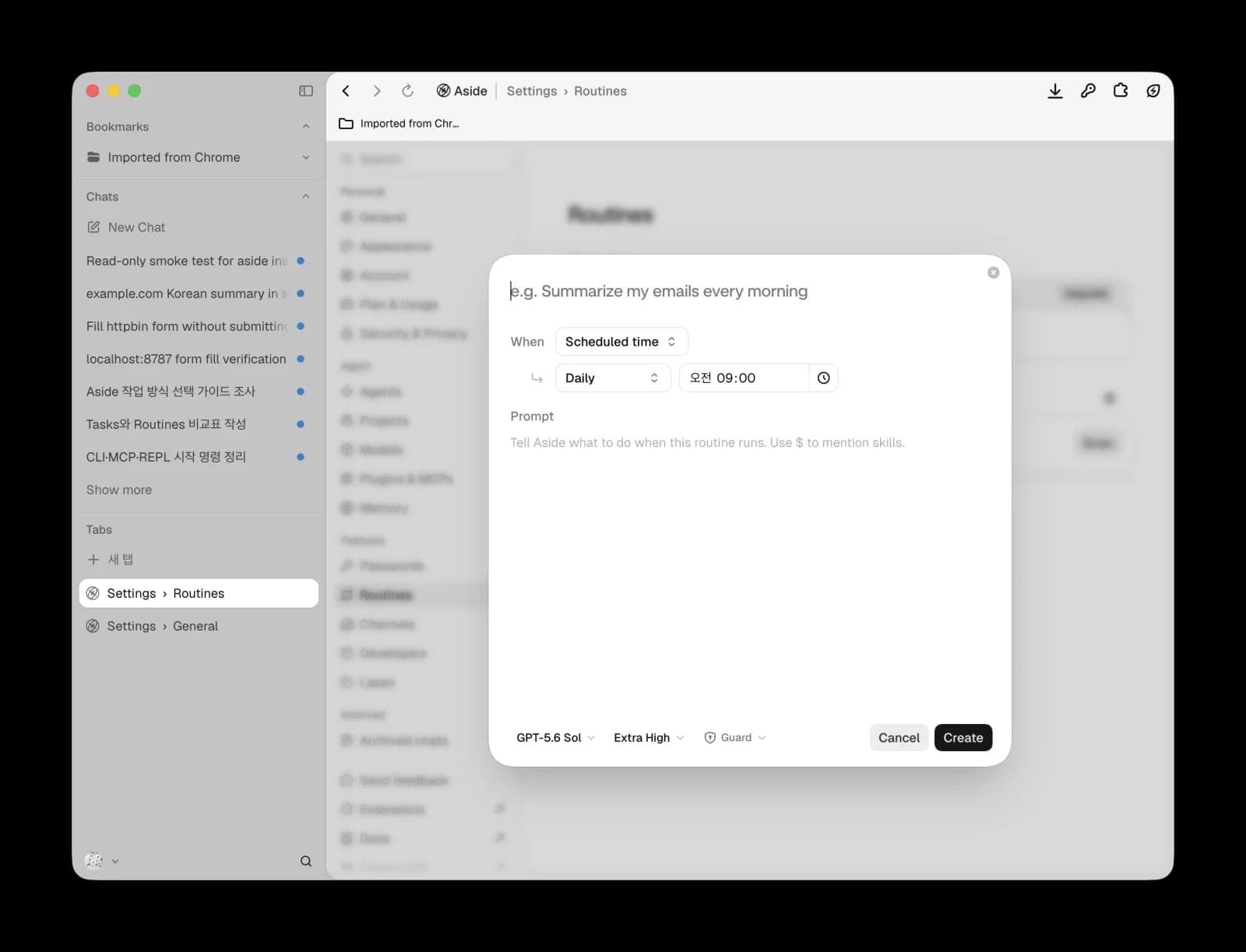
처음 만들기 좋은 예시는 공개 상태 페이지의 주간 요약입니다.
매주 월요일 오전 9시에 지정한 공개 상태 페이지를 확인하고, 지난 7일간 등록된 장애의 날짜·영향 범위·현재 상태를 표로 정리해줘. 새 장애가 없으면 '새 장애 없음'이라고 보고하고, 로그인·파일 생성·메시지 전송은 하지 마.
정기 작업은 대상 사이트가 열리지 않거나 이전 실행이 끝나지 않았을 때의 동작도 알아야 합니다. 공식 문서상 실행이 겹치면 새 실행은 건너뛰고, 대상 채팅을 사용할 수 없으면 Routine이 일시정지될 수 있습니다.
이렇게도 할 수 있어요
- 매일 아침 업계 공식 블로그의 새 글 요약하기
- 매주 공개 가격 페이지의 변경 여부 확인하기
- 기존 조사 채팅을 Heartbeat로 깨워 새로운 자료만 추가하기
9. Memory로 선호와 작업 맥락 이어가기
Aside의 Memory는 채팅에서 반복해서 등장한 사용자 선호와 작업 맥락을 다음 작업에 활용합니다. Settings → Memory에서는 메모리 생성 여부를 켜거나 끄고, 일별 관찰 기록의 보존 기간을 관리할 수 있습니다.
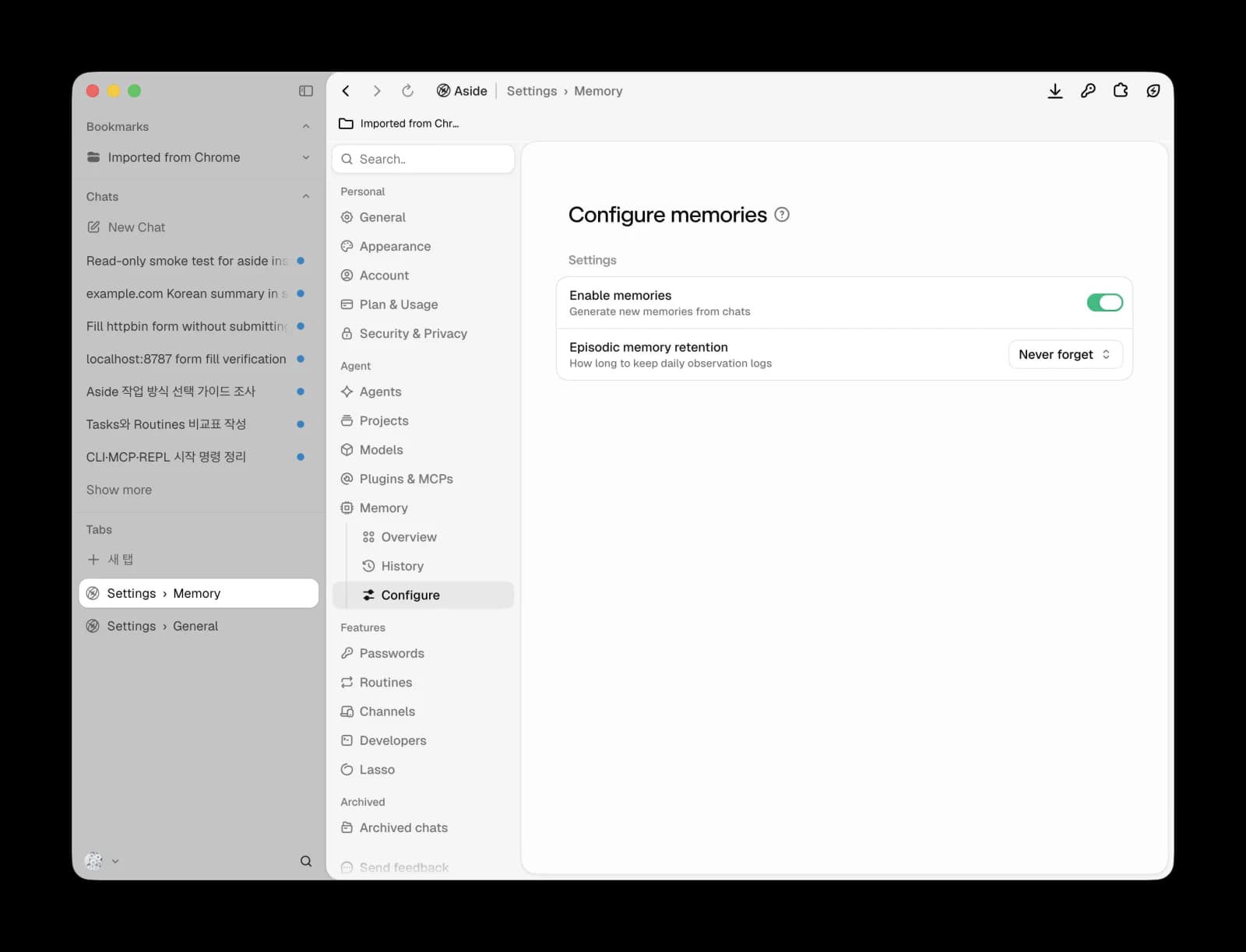
공식 Memory 문서에 따르면 생성된 메모리는 직접 검토하고 수정할 수 있으며, 일별 기록 보존 기간은 Never, 30일 또는 90일로 설정할 수 있습니다. 민감한 프로젝트를 다룬다면 활성화 여부만 볼 것이 아니라 실제 저장된 항목과 보존 기간을 함께 확인하세요.
따라 할 때는 먼저 기억해도 되는 비민감 선호만 사용합니다.
앞으로 비교표는 가격, 핵심 기능, 제한, 공식 출처 순서로 작성해줘.
다음 작업에서 같은 형식을 요청하고, 예상대로 적용되는지 확인합니다. 고객 정보, 인증 정보와 사내 비공개 데이터는 Memory에 남기지 않는 편이 안전합니다.
이렇게도 할 수 있어요
- 자주 쓰는 보고서 열 순서 기억시키기
- 선호하는 요약 길이와 언어 유지하기
- 저장된 Memory를 정기적으로 검토하고 불필요한 항목 지우기
10. CLI로 로컬 웹사이트 스모크 테스트하기
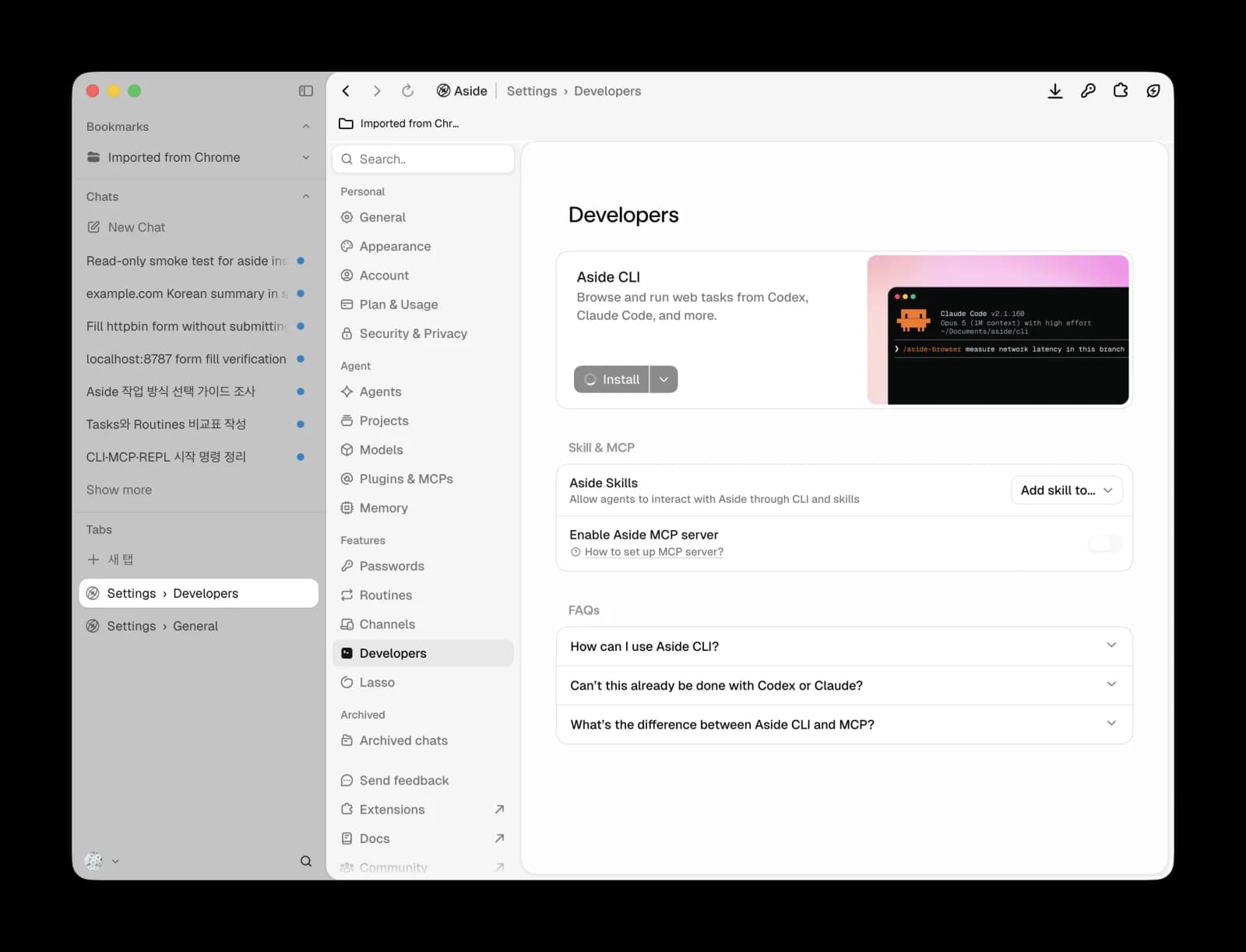
개발자는 Aside를 터미널에서 실행해 로컬 웹사이트를 점검할 수 있습니다. 공식 개발자 문서는 자연어 Task를 시작하는 CLI, 다른 코딩 도구에 연결하는 MCP와 결정적인 브라우저 코드를 실행하는 REPL을 제공합니다.
이 블로그의 설치 가이드를 대상으로 제목, H1, 현재 화면의 이미지, 가로 스크롤과 콘솔 오류를 읽기 전용으로 검사했습니다.
aside "Open http://localhost:3000/blog/aside-install-guide and perform a read-only smoke test. Check the page title, visible H1, visible broken images, horizontal overflow, and browser console errors. Do not click links, submit forms, create files, take screenshots, or modify anything. Report PASS, FAIL, or NOT VERIFIED."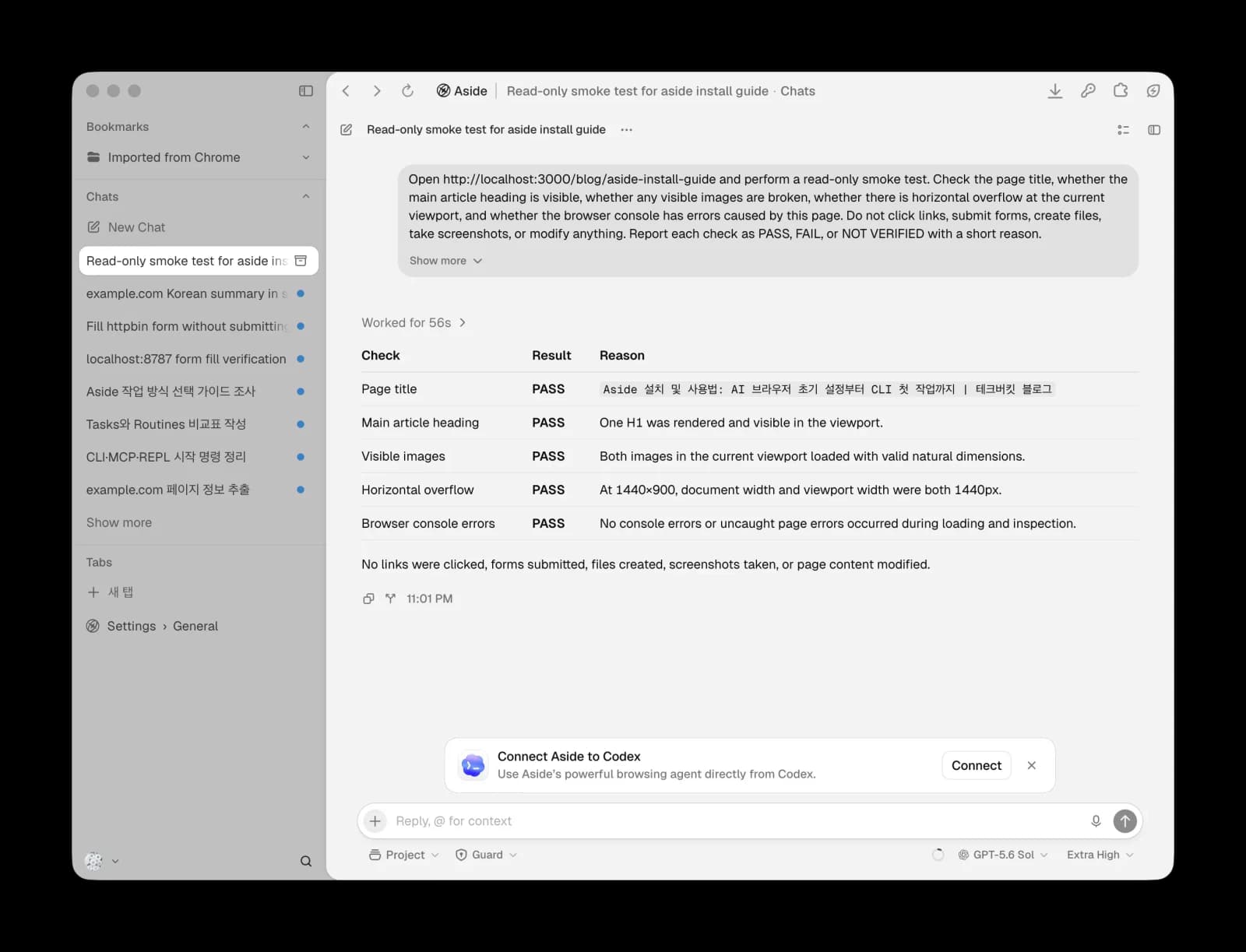
명령 결과에서는 제목, H1, 화면에 보이는 이미지, 가로 스크롤과 콘솔 오류가 모두 PASS로 표시됐습니다. 페이지 전체 이미지를 검사하려면 스크롤 구간과 뷰포트를 명령에 추가하세요.
이렇게도 할 수 있어요
- 모바일·데스크톱 너비에서 제목 줄바꿈과 가로 스크롤 검사하기
- 로그인 없이 접근해야 하는 페이지의 상태 코드와 핵심 문구 확인하기
aside mcp로 Codex나 다른 MCP 클라이언트에 브라우저 기능 연결하기aside repl로 정해진 순서의 페이지 검사·스크린샷·다운로드 수행하기
어떤 기능부터 사용하면 좋을까?
처음에는 1번의 페이지 요약과 3번의 표 추출만으로 충분합니다. 두 작업 모두 공개 페이지와 Read only 권한으로 연습할 수 있고, 결과가 맞는지 사람이 바로 비교할 수 있습니다.
그다음에는 목적에 따라 확장하세요.
- 반복 입력이 많다면 5번 폼 보조
- 결과물을 다른 도구에서 쓴다면 6번 파일 저장
- 출처가 많은 조사가 필요하다면 7번 Ultrabrowse
- 같은 작업을 정기 실행한다면 8번 Routine
- 개발 중인 화면을 검사한다면 10번 CLI·MCP·REPL
Password Manager를 연결하면 로그인된 사이트에서도 작업을 이어갈 수 있지만, 공식 문서도 MFA, 패스키와 CAPTCHA는 사람의 개입이 필요할 수 있다고 설명합니다. 로그인, 결제, 게시와 메시지 전송은 “할 수 있는가”보다 “어디에서 사람의 승인을 받을 것인가”를 먼저 설계해야 합니다.
사용 전에 알아둘 제한
사용 전에 알아둘 현실적인 제한은 다음과 같습니다.
- 외부 테스트 사이트 장애는 에이전트 실패처럼 보일 수 있습니다.
- CLI 실행 폴더와 Aside Project 작업 폴더는 자동으로 일치하지 않을 수 있습니다.
- “파일 생성 금지”는 사용자 결과물과 Task 내부 임시 파일을 구분해 해석할 수 있습니다.
- 지연 로딩 이미지는 현재 뷰포트만 검사하면 페이지 전체 검증이 되지 않습니다.
- 공식 문서에 없는 항목은 비교표에서 확인되지 않음으로 남겨야 합니다.
- Routine, 로그인과 제출 동작은 생성·입력 단계와 실제 실행 단계를 분리해야 합니다.
직접 사용해 본 Aside 후기
Aside는 긴 작업을 맡길 수 있다는 점이 강점이지만, 직접 사용해 보니 로그인된 서비스에서 반복 입력을 줄이거나 여러 페이지의 정보를 한 번에 정리할 때 장점이 더 분명했습니다. 반면 결제·게시·메시지 전송처럼 되돌리기 어려운 작업은 완전 자동화보다 제출 직전까지 맡기고 사람이 확인하는 방식이 적합했습니다.
결과 범위와 승인 지점을 구체적으로 적을수록 Aside는 더 유용해집니다. 공개 페이지 읽기에서 시작해 작업 폴더, 권한과 금지 행동을 하나씩 추가하면 고급 자동화까지 비교적 안전하게 확장할 수 있습니다.
참고 자료
함께 읽으면 좋은 책
광고클로드 코드 제대로 시작하기 + 바이브 코딩 완벽 입문(새 창에서 열림)
클로드 에이전트 협업의 기술(새 창에서 열림)
에이전트 워크플로우: 같은 AI로 다른 성과 내기(새 창에서 열림)
혼자 공부하는 파이썬(새 창에서 열림)
이 영역은 쿠팡 파트너스 활동의 일환으로, 일정액의 수수료를 제공받습니다.