
- Published on
Aside 설치 및 사용법: AI 브라우저 초기 설정부터 CLI 첫 작업까지
- Authors

- Name
- 테크버킷
목차
- Aside란?
- 설치 전에 확인할 것
- Aside 다운로드 및 설치
- Windows에 설치하기
- macOS에 설치하기
- 설치 후 초기 설정 시작하기
- Aside 계정 만들기
- 브라우저 에이전트 소개 확인하기
- 비밀번호 관리자 선택하기
- AI 모델과 구독 연결하기
- 설치 후 메인 화면 살펴보기
- Aside CLI 설치하기
- 앱 설정에서 설치하기
- macOS 터미널에서 설치한 예시
- Aside CLI 명령 확인하기
- CLI로 첫 브라우저 작업 실행하기
- 권한은 Read only 또는 Guard부터 시작하기
- CLI, MCP와 REPL 중 무엇을 사용할까?
- 자연어로 바로 실행하려면 CLI
- 코딩 에이전트에 도구로 연결한다면 MCP
- 결정적인 브라우저 코드를 실행한다면 REPL
- 문제가 생길 때 확인할 것
- Aside가 실행되지 않을 때
- 브라우저 데이터 가져오기가 실패할 때
- ChatGPT 또는 Claude 연결이 끝나지 않을 때
- 터미널에서 aside 명령을 찾지 못할 때
- 작업이 예상과 다르게 진행될 때
- 마무리
- 자주 묻는 질문
- Aside는 무료인가요?
- Windows에서도 설치할 수 있나요?
- ChatGPT API 키가 꼭 필요한가요?
- 기존 Chrome 로그인 상태를 가져올 수 있나요?
- Aside CLI는 앱 없이 사용할 수 있나요?
- Aside CLI가 Playwright MCP를 완전히 대체하나요?
- 참고 자료
Aside는 웹페이지를 보여주는 데서 끝나지 않고, 로그인된 사이트와 로컬 파일을 이용해 여러 단계의 업무를 실행하는 AI 브라우저입니다. 이메일과 대시보드를 확인하거나 자료를 내려받고, 웹페이지를 조사하고, 로컬 개발 서버를 테스트하는 작업을 브라우저 안의 에이전트에게 맡길 수 있습니다.
이 글에서는 Windows와 macOS의 Aside 다운로드·설치 방법부터 계정 생성, 브라우저 데이터 가져오기, AI 구독 연결까지 안내합니다. 터미널용 Aside CLI로 첫 브라우저 작업을 실행하는 방법도 함께 살펴봅니다.
Aside란?
Aside를 단순히 AI 검색창이 붙은 브라우저로 보면 핵심을 놓치기 쉽습니다. Aside의 에이전트는 브라우저 탭을 열고 페이지 구조를 읽으며, 필요한 경우 로그인된 계정과 파일을 사용해 긴 작업을 이어갑니다.
대표적인 사용 방식은 다음과 같습니다.
- 여러 웹사이트를 돌아다니며 가격이나 자료 비교하기
- 로그인된 대시보드에서 보고서 확인하기
- PDF와 문서를 내려받아 지정한 폴더에 정리하기
- 반복되는 웹 업무를 Routine으로 예약하기
- 로컬 개발 서버를 열어 화면과 동작 확인하기
- CLI, MCP 또는 REPL을 통해 코딩 에이전트와 연결하기
Aside가 모델 자체보다 실행 구조를 중요하게 보는 이유가 궁금하다면 Harness Engineering 개념 정리를 함께 읽어보세요. 모델과 도구, 권한, 실행 기록을 하나의 작업 환경으로 묶는 접근을 이해하는 데 도움이 됩니다.
설치 전에 확인할 것
사용 중인 운영체제에 맞는 설치 파일을 선택하세요.
- Windows: 공식 다운로드 페이지에서 Windows용 EXE 설치 파일을 받습니다. 공개된 설치 파일은 x64용입니다.
- macOS: 공식 시작 문서 기준 macOS 15.0 이상이 필요합니다. Mac용 DMG 설치 파일을 받습니다.
Aside 자체가 Chromium 기반 브라우저이므로 Chrome을 별도로 설치할 필요는 없습니다. 기존 브라우저의 방문 기록·쿠키·북마크를 가져오려면 해당 브라우저 프로필에 접근할 수 있어야 합니다.
설치 전에는 다음 항목을 준비하세요.
- Aside 계정에 사용할 이메일 또는 Google 계정
- Aside 기본 모델, ChatGPT, Claude 또는 API 제공자 중 하나
- CLI까지 사용할 경우 사용 중인 운영체제의 터미널 환경
Aside 다운로드 및 설치
Windows에 설치하기
- Aside 공식 Windows 다운로드 페이지를 엽니다.
- Windows용 EXE 설치 파일을 내려받습니다.
- 다운로드한 설치 파일을 실행하고 화면의 안내에 따라 설치합니다.
- Aside를 실행해 계정을 만들거나 기존 계정으로 로그인합니다.
공개 다운로드 전환 배경과 다운로드 링크는 어사이드 윈도우 다운로드 안내에 정리했습니다.
macOS에 설치하기
- Aside 공식 macOS 다운로드 페이지에서 DMG 파일을 받습니다.
- 다운로드한 DMG 파일을 열고 Aside 아이콘을
Applications폴더로 옮깁니다. - 응용 프로그램 폴더에서 Aside를 실행합니다.
- macOS가 실행 여부를 확인하면 다운로드 출처를 검토한 뒤 허용합니다.
설치 후 초기 설정 시작하기
아래부터는 macOS에서 촬영한 화면으로 계정과 초기 설정 흐름을 설명합니다.
첫 실행에서는 아래와 같은 시작 화면이 나타납니다.
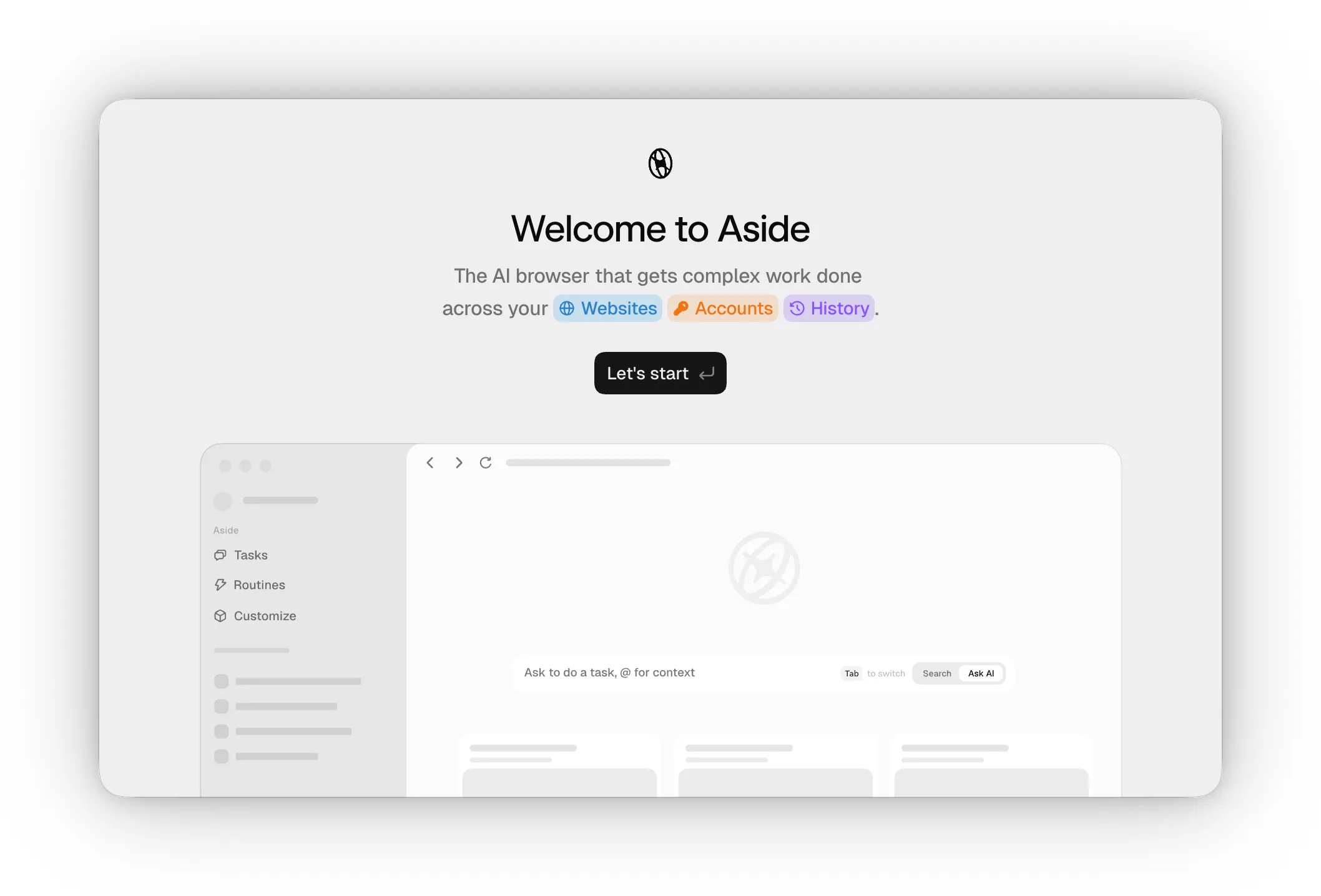
Let's Start를 선택하면 계정 생성 단계로 이동합니다.
Aside 계정 만들기
Aside 계정은 이메일 주소 또는 Google 계정으로 만들 수 있습니다.
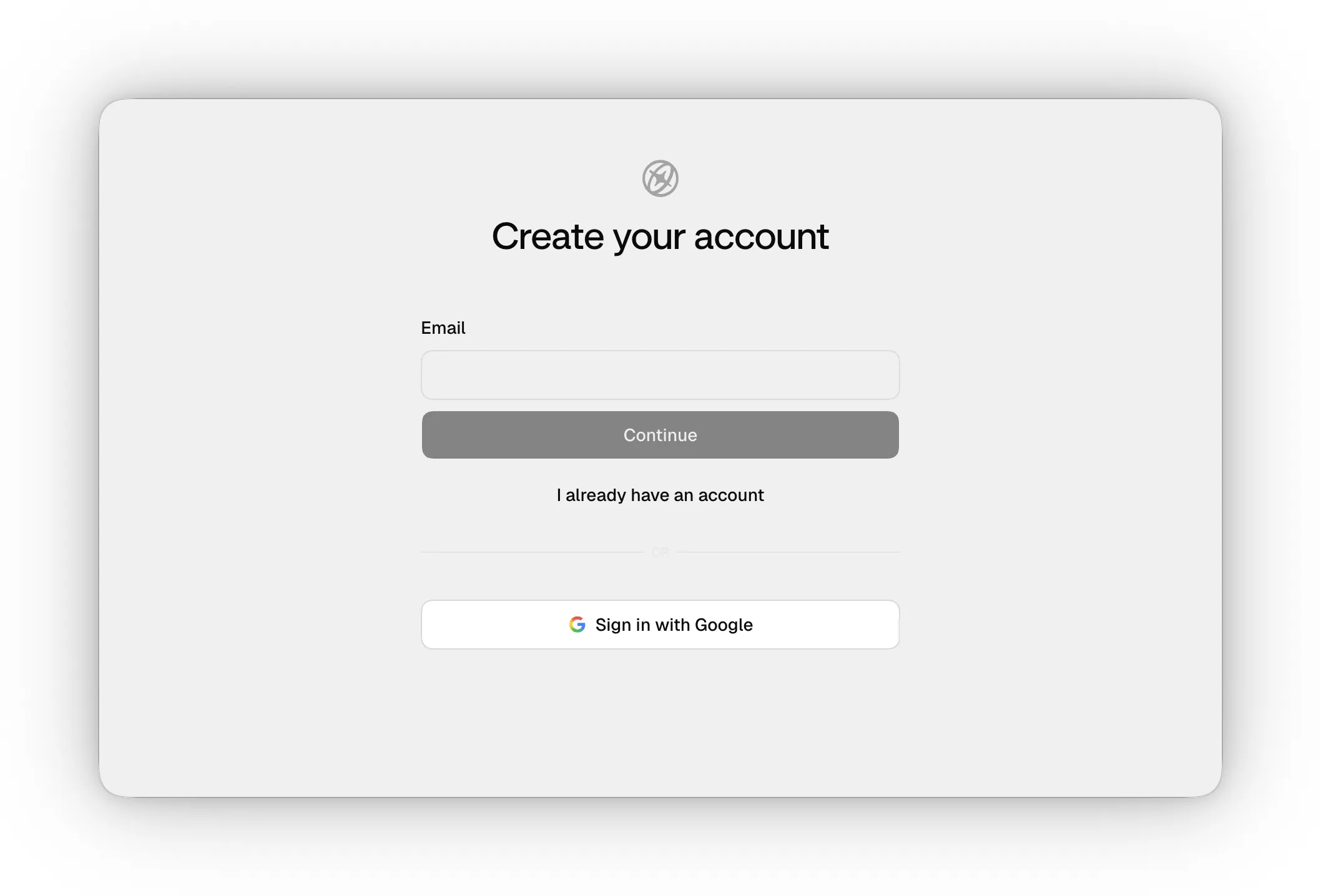
기존 계정이 있다면 I already have an account를 선택합니다. 새로 가입한다면 이메일을 입력해 계속 진행하거나 Sign in with Google을 선택합니다.
이메일 주소, Google 계정 선택, 인증 코드처럼 개인정보가 나타나는 화면은 캡처하거나 공유하지 않는 것이 좋습니다. 팀에서 설치 문서를 만들 때도 로그인 전 빈 화면과 로그인 완료 후 화면만 사용하는 편이 안전합니다.
브라우저 에이전트 소개 확인하기
로그인이 끝나면 Aside가 어떤 방식으로 일하는지 설명하는 온보딩 화면이 이어집니다.
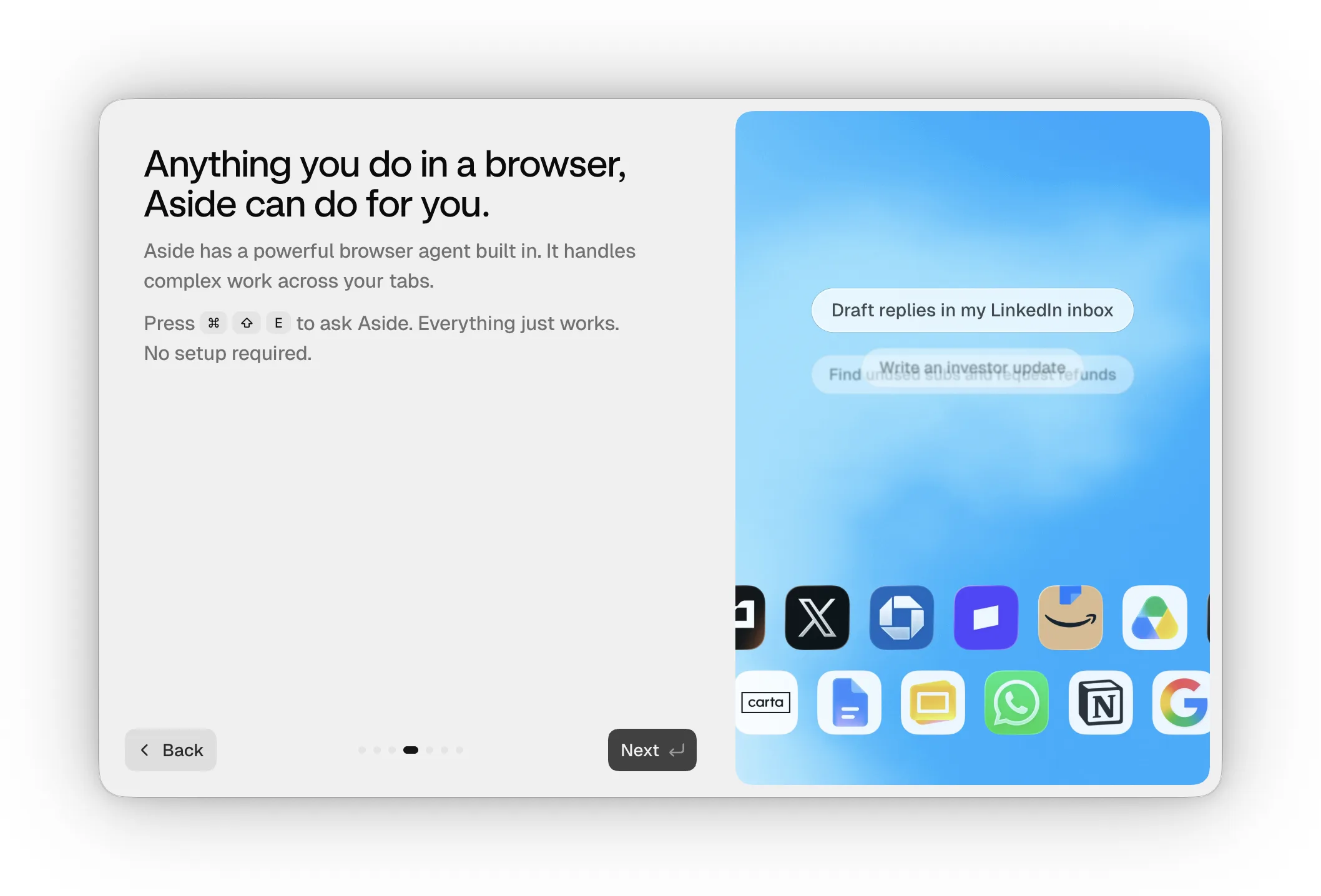
위 macOS 화면에서는 Command + Shift + E로 에이전트를 호출할 수 있습니다.
온보딩이 끝난 뒤에도 새 작업 화면이나 사이드 패널에서 자연어로 결과를 요청할 수 있습니다. 좋은 요청은 단순히 “알아서 처리해줘”라고 쓰기보다 다음 네 가지를 포함합니다.
- 사용할 사이트 또는 페이지
- 원하는 최종 결과
- 파일을 저장할 위치
- 하지 말아야 할 행동
예를 들면 다음처럼 작성할 수 있습니다.
example.com을 열고 페이지 제목과 핵심 내용을 한 문장으로 정리해줘. 스크린샷이나 파일은 만들지 말고 웹페이지를 변경하지 마.
비밀번호 관리자 선택하기
Aside는 로그인 화면에서 작업이 멈추지 않도록 비밀번호 자동 입력 기능을 제공합니다. 초기 설정에서는 세 가지 선택지가 나타납니다.
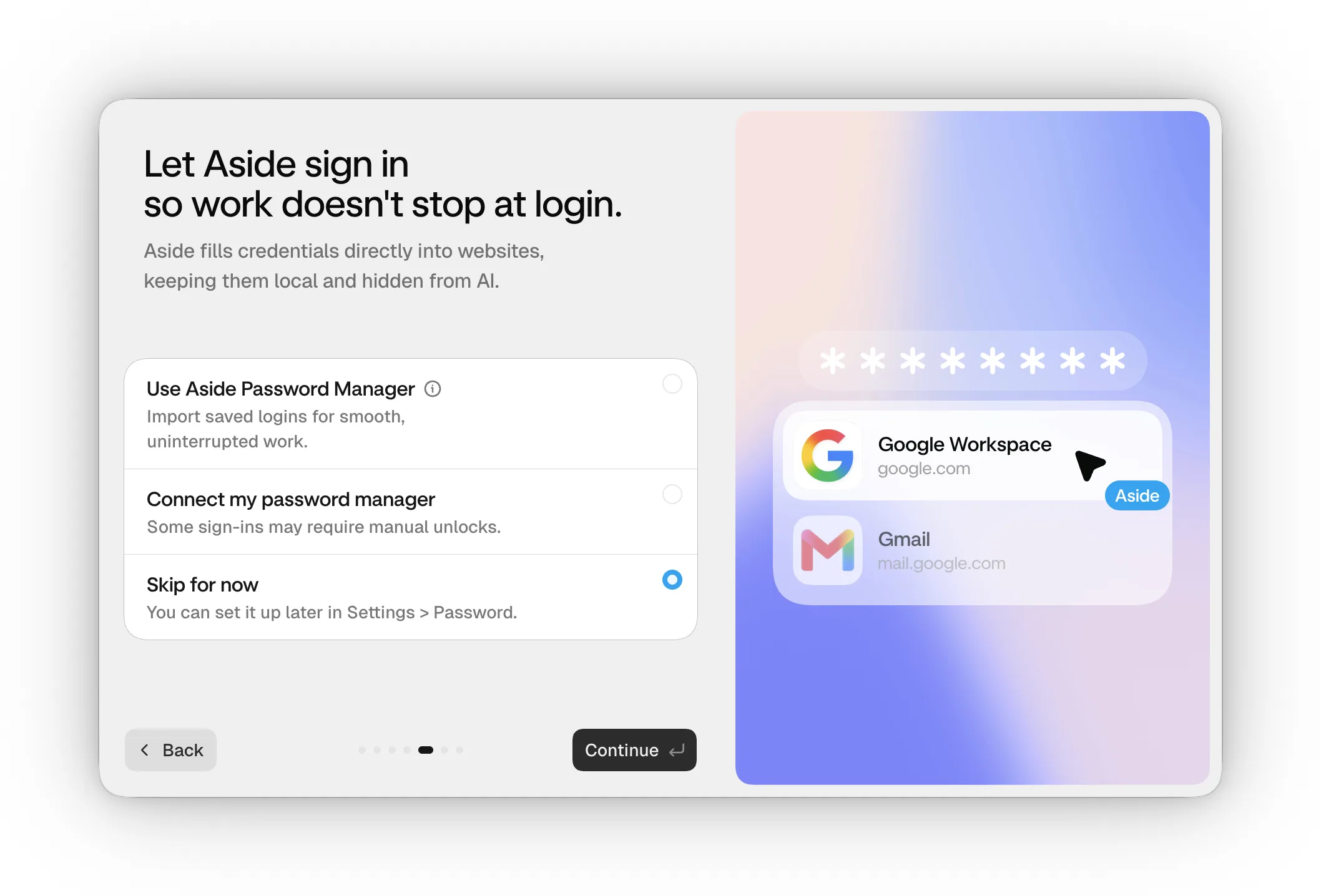
Use Aside Password Manager: 저장된 로그인 정보를 Aside로 가져옵니다.Connect my password manager: 사용 중인 비밀번호 관리자를 연결합니다.Skip for now: 지금은 건너뛰고 나중에 설정합니다.
처음 기능을 확인하는 단계라면 Skip for now로 시작해도 됩니다. 로그인된 서비스까지 자동화할 필요가 생겼을 때 Settings → Passwords에서 다시 설정할 수 있습니다.
Aside 공식 권한 문서는 저장된 비밀번호 값이 AI 에이전트에 그대로 노출되지 않고, 대상 URL과 접근 정책을 확인한 뒤 자동 입력에 사용된다고 설명합니다. 하지만 비밀번호가 숨겨진다고 해서 모든 자동 실행이 안전한 것은 아닙니다. 결제, 메시지 전송, 게시물 등록과 계정 설정 변경은 실행 전 사람이 다시 확인해야 합니다.
AI 모델과 구독 연결하기
다음 단계에서는 Aside가 작업에 사용할 AI 제공자를 선택합니다.
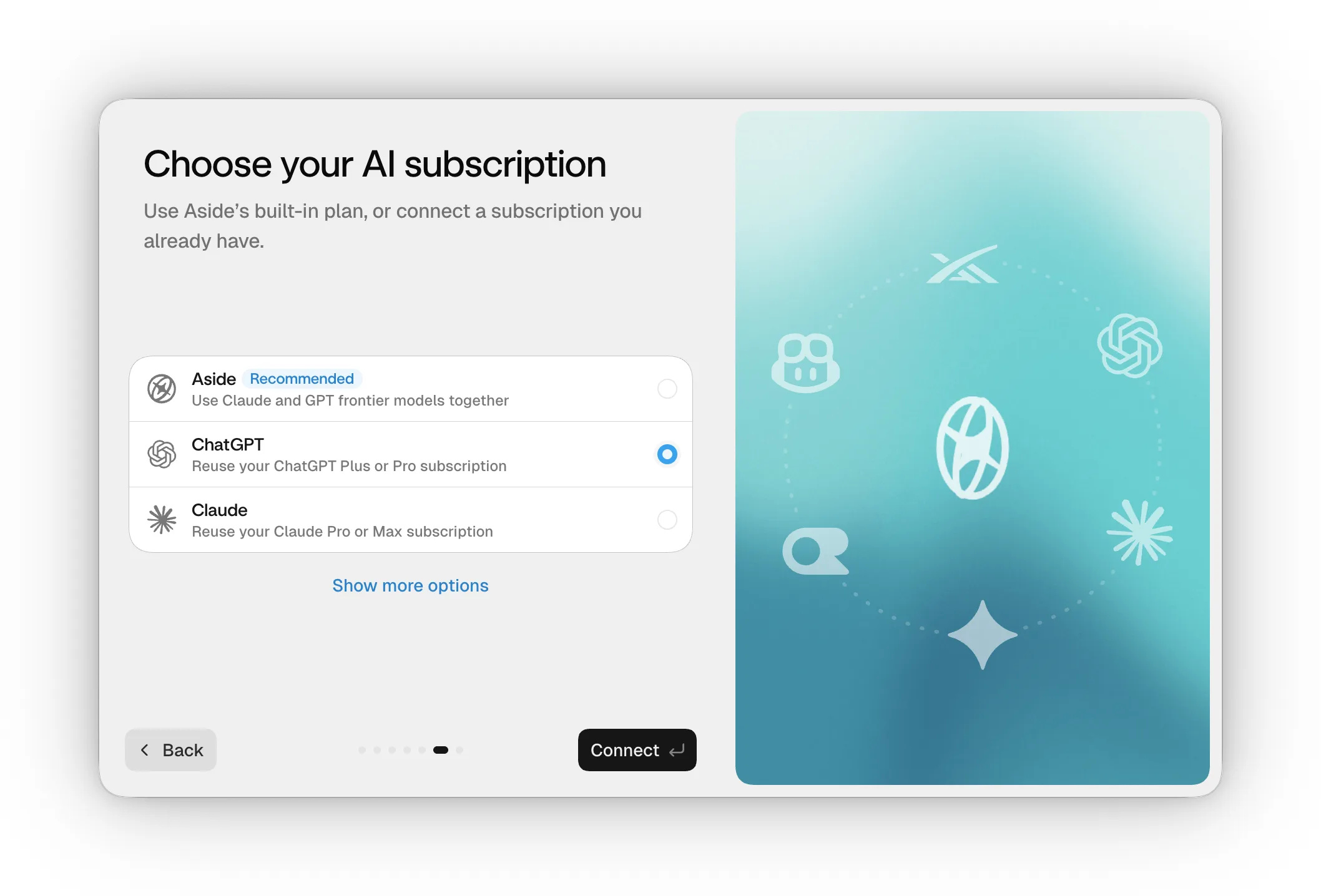
온보딩 화면에서는 다음 옵션을 확인할 수 있습니다.
Aside: Aside 요금제에 포함된 모델 사용ChatGPT: ChatGPT Plus 또는 Pro 구독 연결Claude: Claude Pro 또는 Max 구독 연결
Show more options를 열거나 설치 후 Settings → Models → Providers로 이동하면 다른 연결 방식도 확인할 수 있습니다. 공식 문서 기준으로 GitHub Copilot 구독을 재사용하거나 Anthropic, OpenAI, OpenRouter, Google, xAI, Vercel AI Gateway와 Cloudflare AI Gateway의 API를 연결할 수 있습니다.
이 글에서는 기존 ChatGPT 구독을 선택했습니다.
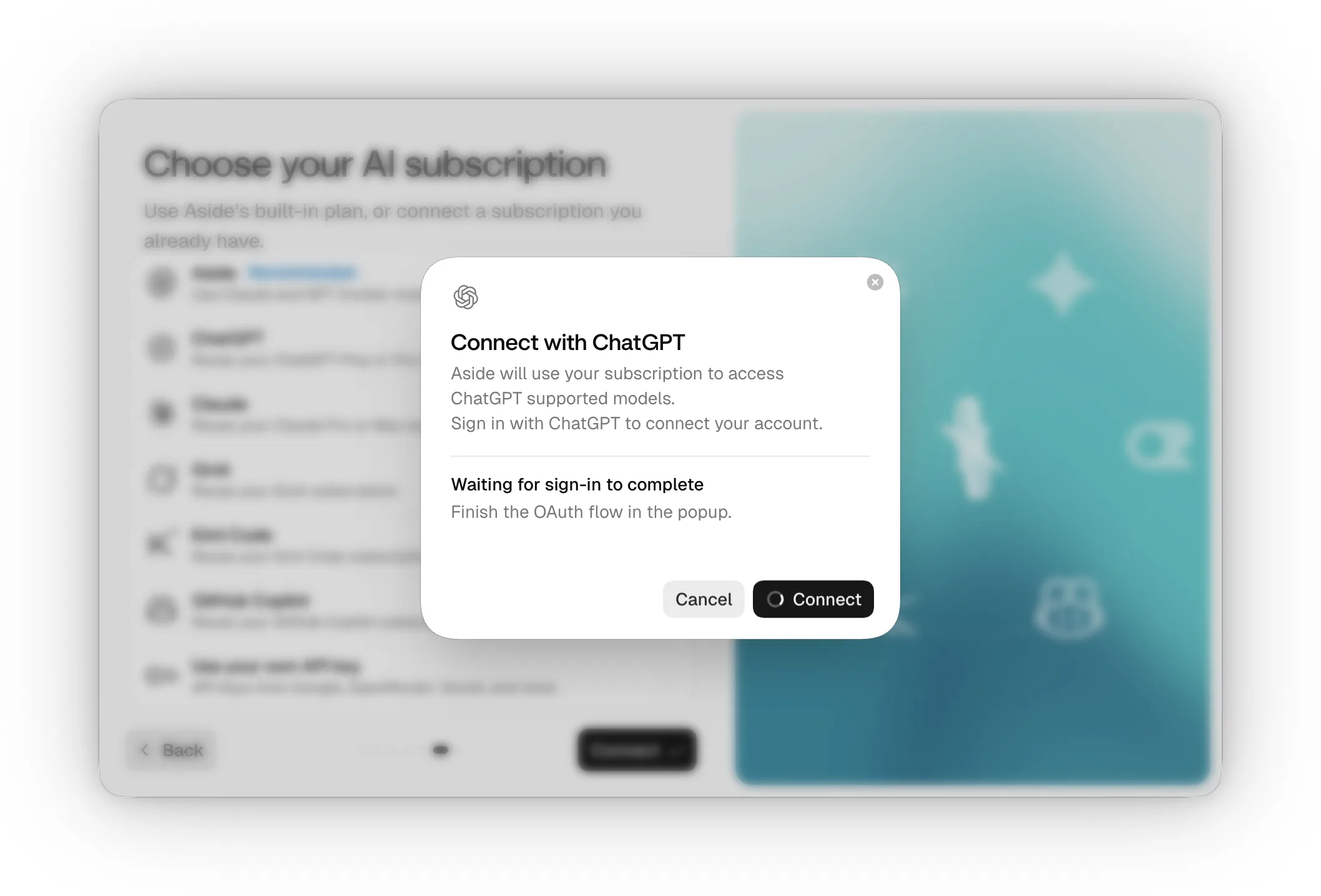
Connect를 누르면 별도의 OAuth 팝업이 열립니다. 팝업에서 ChatGPT 로그인을 완료한 뒤 Aside로 돌아오면 됩니다. OAuth 화면에는 계정 이메일과 프로필이 표시될 수 있으므로 블로그나 사내 문서용 스크린샷에서는 제외하세요.
무료 사용자는 Aside가 제공하는 무료 모델 세트를 사용할 수 있고, Pro와 Max 요금제에서는 추가 모델에 접근할 수 있습니다. 구체적인 모델과 사용량 제한은 변경될 수 있으므로 가입 시 표시되는 요금제 화면을 확인해야 합니다.
설치 후 메인 화면 살펴보기
온보딩을 마치면 북마크, 채팅과 탭을 한 화면에서 관리하는 Aside 메인 화면이 열립니다.
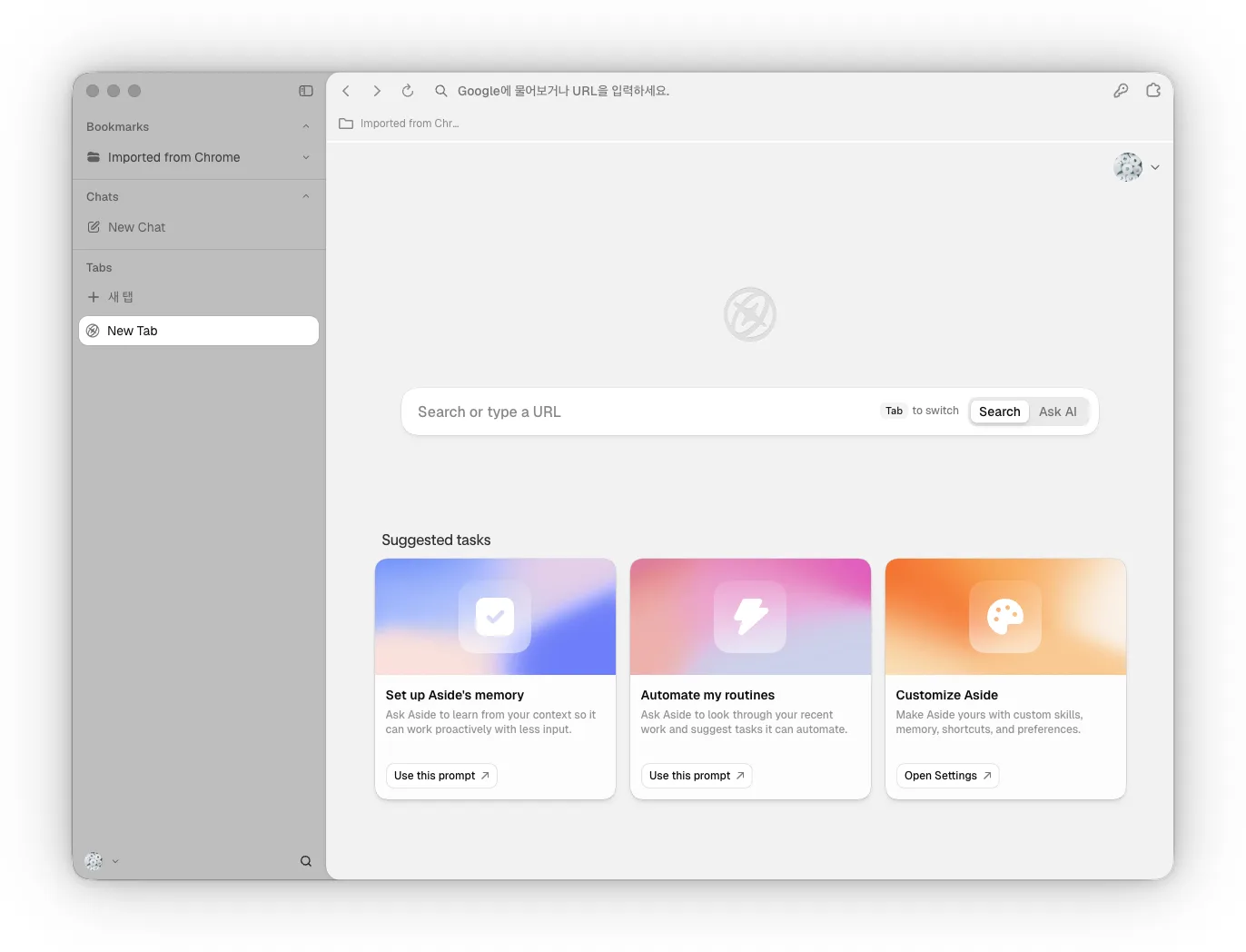
화면의 주요 영역은 다음과 같습니다.
Bookmarks: 가져온 북마크와 폴더Chats: 에이전트 작업과 대화Tabs: 사람이 연 탭과 에이전트가 사용하는 탭- 검색 입력창: 일반 검색과
Ask AI작업 전환 - Suggested tasks: Memory, Routines와 설정으로 이어지는 추천 작업
Chrome 데이터를 가져왔다면 사이드바에 Imported from Chrome 폴더가 표시될 수 있습니다. 공식 문서에 따르면 Aside는 방문 기록, 쿠키와 북마크를 가져올 수 있습니다. Safari는 File → Export에서 만든 ZIP 파일을 사용하는 별도 가져오기 흐름을 제공합니다.
가져온 쿠키에는 로그인 상태가 포함될 수 있습니다. 공용 컴퓨터나 화면 공유 환경에서는 기존 프로필 전체를 가져오기보다 테스트용 프로필부터 연결하는 편이 안전합니다.
Aside CLI 설치하기
Aside를 터미널이나 Codex·Claude Code 같은 코딩 에이전트와 함께 사용하려면 CLI를 설치합니다.
앱 설정에서 설치하기
먼저 Settings → Developers에서 CLI 설치 항목을 확인하세요. 공식 개발자 문서는 이 설정 화면에서 CLI를 설치·업데이트·재설치할 수 있다고 안내합니다. 설치 후 터미널을 새로 열고 aside --version으로 명령이 인식되는지 확인합니다.
macOS 터미널에서 설치한 예시
아래 Bash 설치 명령과 파일 경로는 이 글에서 직접 확인한 macOS 환경의 예시입니다.
curl -fsSL https://releases.aside.com/install.sh | bashSetting up Aside CLI... Aside CLI installed! Version: 1.26.810.1915 Command: ~/.local/bin/aside Next: Run aside --help
위 명령으로 설치한 macOS 환경에서는 다음 경로를 사용했습니다.
~/.aside/cli/Aside CLI.app
~/.local/bin/aside
인터넷에서 받은 스크립트를 바로 셸에 전달하는 방식이므로, 조직 환경에서는 실행 전에 설치 스크립트와 배포 도메인을 검토하세요. 설치가 끝나면 CLI 버전을 확인합니다.
~/.local/bin/aside --version1.26.810.1915
직접 설치한 macOS 환경에서는 Aside CLI 1.26.810.1915가 확인됐습니다. 버전 번호는 업데이트에 따라 달라질 수 있습니다.
aside 명령을 찾지 못한다면 ~/.local/bin이 PATH에 포함됐는지 확인합니다.
echo $PATHzsh에서 경로를 추가하려면 다음처럼 설정할 수 있습니다.
echo 'export PATH="$HOME/.local/bin:$PATH"' >> ~/.zshrcsource ~/.zshrc셸 설정 파일을 변경하고 싶지 않다면 글의 예제처럼 ~/.local/bin/aside 전체 경로를 사용해도 됩니다.
Aside CLI 명령 확인하기
CLI 설치가 끝나면 터미널에서 도움말을 엽니다. 아래 출력은 이 글에서 확인한 macOS CLI 버전의 예시이므로, 현재 설치된 버전의 도움말도 함께 확인하세요.
aside --helpUsage: aside [options] [prompt...]
aside [options] <command> [args...]
Use Aside Browser from your terminal and agent tools.
Options:
-V, --version Print version
--session <id> Continue existing session
--account <id> Use an account id
-m, --model <model> Use a model id
-p, --provider <provider> Use a model provider
-s, --speed <speed> Set model speed
--effort <effort> Set thinking effort
--update Install the latest version
-h, --help Print help
Commands:
account Inspect and select Aside CLI accounts
exec [options] [prompt...] Run a browser agent session
repl [options] [code...] Run browser automation JavaScript
mcp [options] Start the MCP server over stdio기본 명령의 역할은 다음과 같습니다.
aside "요청": 새 브라우저 에이전트 세션 시작aside --session <id> "후속 요청": 기존 세션 이어서 실행aside account: CLI가 사용할 Aside 계정 확인 및 전환aside exec: 모델과 제공자 옵션을 지정해 작업 실행aside repl: Playwright와 유사한 JavaScript로 브라우저 직접 제어aside mcp: Aside를 MCP 서버로 실행
간단한 자연어 작업에는 기본 aside 명령으로 충분합니다. 특정 페이지의 스크린샷·다운로드·페이지 검사를 결정적인 코드로 실행하려면 REPL이 적합하고, 다른 코딩 에이전트가 Aside를 도구로 호출하게 하려면 MCP를 사용할 수 있습니다.
CLI로 첫 브라우저 작업 실행하기
macOS에서 CLI 설치를 확인하기 위해 공개 테스트 페이지인 example.com을 열고 제목과 한 문장 요약을 요청했습니다. 파일과 페이지를 변경하지 않도록 조건도 명시했습니다.
Open https://example.com and report only the page title and a one-sentence summary. Do not take screenshots. Do not create, download, or save any files. Do not modify anything.
CLI에서는 위 프롬프트를 다음처럼 aside 명령에 전달합니다.
aside "Open https://example.com and report only the page title and a one-sentence summary. Do not take screenshots. Do not create, download, or save any files. Do not modify anything."Thinking: Planning minimal browser access... Opened: Example Domain (https://example.com/) Example Domain A reserved domain intended for documentation examples, not operational use. Completed in 13s
Aside는 새 탭을 열고 페이지의 제목, 본문과 링크를 읽은 뒤 결과를 터미널에 반환했습니다.
이 테스트에서는 실행 결과가 약 13초 만에 반환됐습니다. 바로 전 동일 조건 테스트에서는 약 8초가 걸렸습니다. 두 수치는 한 번의 로컬 실험 결과이며, 모델·네트워크·페이지 상태와 요청 난이도에 따라 달라집니다.
처음 실행했을 때는 단순 요약 요청에도 Aside가 결과 증거용 스크린샷을 만들었습니다. 프롬프트에 Do not take screenshots와 Do not create, download, or save any files를 추가하자 파일 생성 없이 결과만 반환했습니다. 파일을 원하지 않는 작업에서는 이처럼 금지 조건까지 명확히 쓰는 것이 좋습니다.
권한은 Read only 또는 Guard부터 시작하기
Aside의 새 작업에는 모드, 권한, 작업 폴더와 모델 설정이 있습니다.
Read only: 브라우저와 파일 문맥을 읽지만 파일을 변경하지 않습니다.Guard: 허용된 폴더에서 작업하고 다른 폴더 접근 전 질문합니다.Full access: 컴퓨터의 파일을 더 넓게 읽고 쓸 수 있습니다.
공식 문서상 새 작업의 기본 권한 모드는 Guard입니다. 처음에는 공개 웹페이지를 읽는 작업을 Read only로 실행하고, 파일 생성이 필요한 작업만 특정 폴더를 지정한 Guard로 올리는 편이 좋습니다.
Full access는 편리하지만 테스트를 위해 기본값으로 선택할 필요는 없습니다. 파일 삭제, 게시, 메시지 전송, 결제와 계정 변경처럼 되돌리기 어려운 작업은 항상 사람의 확인 단계를 남겨두세요.
CLI, MCP와 REPL 중 무엇을 사용할까?
세 방식은 서로 완전히 대체하는 기능이 아니라 진입점이 다릅니다.
자연어로 바로 실행하려면 CLI
로컬 웹사이트의 스모크 테스트, 자료 조사와 반복 확인처럼 결과 중심으로 처리할 작업은 자연어로 다음과 같이 Aside에 명령하거나, 로컬 터미널에서 같은 내용을 CLI로 실행하면 편리합니다.
Open localhost:3000 and run a smoke test
aside "Open localhost:3000 and run a smoke test"코딩 에이전트에 도구로 연결한다면 MCP
Aside는 다음 명령으로 MCP 서버를 시작할 수 있습니다.
aside mcpmcp.json 형식을 지원하는 클라이언트에는 다음처럼 등록합니다.
{
  "mcpServers": {
    "aside": {
      "command": "aside",
      "args": ["mcp"]
    }
  }
}
CLI 경로가 자동으로 인식되지 않는다면 Settings → Developers에서 확인한 CLI 실행 파일의 실제 절대 경로를 command에 지정합니다. 설치 경로는 운영체제에 따라 다르며, 위 macOS 설치 예시의 ~는 사용자 홈 디렉터리의 전체 경로로 바꿔야 합니다.
결정적인 브라우저 코드를 실행한다면 REPL
REPL은 페이지 검사, 스크린샷, 다운로드처럼 단계를 코드로 명시하고 싶을 때 사용합니다.
aside repl "const p = await openTab('https://example.com')"Playwright MCP와 Aside CLI·REPL의 차이는 별도 비교 글에서 동일한 작업을 실행해 살펴볼 예정입니다. 단순히 어느 쪽이 더 좋다고 결론 내리기보다 설치 비용, 로그인 세션, 실행 시간, 토큰과 결과 재현성을 함께 비교해야 합니다.
문제가 생길 때 확인할 것
Aside가 실행되지 않을 때
- Windows: 공식 Windows 페이지에서 받은 설치 파일인지 확인하고, 설치를 마친 뒤 Aside를 다시 실행합니다. 문제가 계속되면 오류 메시지와 사용 중인 Windows 버전을 확인해 공식 지원 채널에 문의하세요.
- macOS: macOS 버전이 15.0 이상인지 확인하고, 앱을
Applications폴더로 옮겼는지 살펴보세요. DMG 안에서 바로 실행하기보다 응용 프로그램 폴더에 설치된 Aside를 실행합니다.
브라우저 데이터 가져오기가 실패할 때
Aside가 요청한 시스템 접근 권한을 확인하고 가져올 브라우저 프로필을 다시 선택합니다. Safari는 일반 프로필 직접 가져오기가 아니라 내보낸 ZIP 파일을 사용합니다.
ChatGPT 또는 Claude 연결이 끝나지 않을 때
OAuth 팝업이 다른 창 뒤에 열리지 않았는지 확인합니다. 로그인을 마친 뒤 Aside의 연결 대화상자로 돌아옵니다. 계속 대기한다면 연결을 취소하고 Settings → Models → Providers에서 다시 시도합니다.
터미널에서 aside 명령을 찾지 못할 때
먼저 앱의 Settings → Developers에서 CLI 설치 상태와 경로를 확인하고 터미널을 새로 엽니다.
macOS에서 위 Bash 명령으로 설치했다면 다음 명령으로 실행 파일을 확인할 수 있습니다.
ls -l ~/.local/bin/aside파일이 있다면 PATH를 확인하거나 전체 경로로 실행합니다.
~/.local/bin/aside --version작업이 예상과 다르게 진행될 때
현재 실행을 수정해야 한다면 후속 메시지 동작을 Steer로 설정하고 다른 사이트를 사용하거나 특정 행동을 중단하라고 즉시 전달합니다. 현재 경로를 마친 뒤 추가 요청을 적용하고 싶다면 Queue를 사용합니다.
마무리
Aside는 Windows에서는 EXE, macOS에서는 DMG 설치 파일로 시작합니다. 앱을 설치한 뒤에는 계정을 연결하고 브라우저 데이터, 비밀번호 관리자와 AI 구독을 설정합니다.
처음에는 비밀번호 가져오기를 건너뛰고 공개 페이지를 읽는 작업부터 시작해도 됩니다. 앱 사용이 익숙해진 뒤 필요한 계정과 폴더만 연결하고, 권한은 Read only와 Guard를 중심으로 좁게 설정하세요.
개발자라면 Aside CLI를 함께 설치해 터미널에서 바로 브라우저 작업을 실행할 수 있습니다. 이 글의 테스트처럼 대상 페이지, 원하는 결과와 금지 행동을 한 문장에 포함하면 예상하지 않은 파일 생성이나 페이지 변경을 줄일 수 있습니다.
자주 묻는 질문
Aside는 무료인가요?
무료 사용자는 Aside가 제공하는 무료 모델 세트를 사용할 수 있습니다. Pro와 Max 요금제에서는 더 많은 모델 접근이 제공되지만 모델 종류와 사용량은 달라질 수 있으므로 현재 요금제 화면을 확인해야 합니다. ChatGPT Plus·Pro, Claude Pro·Max 또는 GitHub Copilot 구독을 별도로 연결하는 방법도 있습니다.
Windows에서도 설치할 수 있나요?
네. 2026년 9월 14일 기준 공식 Windows 다운로드 페이지에서 설치 파일을 받을 수 있습니다. 초대나 베타 신청을 기다릴 필요 없이 공개된 파일로 설치할 수 있으며, 자세한 내용은 어사이드 윈도우 다운로드 안내를 참고하세요.
ChatGPT API 키가 꼭 필요한가요?
필수는 아닙니다. Aside 기본 모델을 사용하거나 ChatGPT·Claude·GitHub Copilot 구독을 OAuth로 연결할 수 있습니다. 자체 API 사용량으로 운영하고 싶을 때 OpenAI, Anthropic 등 API 제공자를 연결하면 됩니다.
기존 Chrome 로그인 상태를 가져올 수 있나요?
Aside는 방문 기록, 쿠키와 북마크를 가져올 수 있습니다. 쿠키 가져오기로 일부 로그인 상태가 이어질 수 있지만 MFA, CAPTCHA, 패스키와 본인 확인은 사람이 직접 완료해야 할 수 있습니다.
Aside CLI는 앱 없이 사용할 수 있나요?
CLI는 Aside 계정과 브라우저 구성 요소를 사용하므로 먼저 Aside 앱을 설치하고 로그인하는 흐름이 기본입니다. 자체 제공자 키는 계정 상태와 별도로 동작할 수 있지만, Aside 기본 모델을 사용하려면 로그인된 계정이 필요합니다.
Aside CLI가 Playwright MCP를 완전히 대체하나요?
용도가 겹치지만 바로 완전 대체라고 보기는 어렵습니다. Aside CLI는 로그인된 실제 브라우저에서 결과 중심의 작업을 실행하기 편하고, Playwright MCP는 코딩 에이전트가 Playwright 도구를 직접 호출하는 방식입니다. 테스트 코드 생성과 CI 재현성까지 필요하다면 목적에 맞춰 비교해야 합니다.
참고 자료
함께 읽으면 좋은 책
광고클로드 코드 제대로 시작하기 + 바이브 코딩 완벽 입문(새 창에서 열림)
클로드 에이전트 협업의 기술(새 창에서 열림)
에이전트 워크플로우: 같은 AI로 다른 성과 내기(새 창에서 열림)
혼자 공부하는 파이썬(새 창에서 열림)
이 영역은 쿠팡 파트너스 활동의 일환으로, 일정액의 수수료를 제공받습니다.