
- Published on
macOS·Windows에 Git 설치하기: 설치 확인과 사용자 설정
- Authors

- Name
- 테크버킷
목차
- Git과 GitHub는 다르다
- macOS에 Git 설치하기
- Xcode Command Line Tools로 설치하기
- Homebrew로 설치하기
- Windows에 Git 설치하기
- Git for Windows 설치 파일 내려받기
- 사용자 정보 설정하기
- 설치와 설정 확인하기
- 핵심 용어와 사용한 명령어 복습
- 저장소(Repository)
- 작업 트리(Working Tree)
- 스테이징 영역(Staging Area)
- 커밋(Commit)
- 브랜치(Branch)
- 원격 저장소(Remote Repository)
- 이번 설치 과정에서 사용한 명령어
- 자주 묻는 질문
- Git을 설치하면 GitHub도 사용할 수 있나요?
- 사용자 이름이나 이메일을 잘못 입력했습니다
- 설치했는데도 Git 명령을 찾을 수 없습니다
- 설치 다음에 이해할 개념
- 참고 자료
Git은 파일의 변경 이력을 기록하고, 필요할 때 이전 상태를 찾아가거나 여러 사람이 만든 변경을 합칠 수 있게 해주는 버전 관리 도구입니다. 개발자가 주로 사용하지만 문서, 설정 파일처럼 변경 과정을 남겨야 하는 작업에도 쓸 수 있습니다.
개발 도구를 이미 사용하고 있는 컴퓨터에는 Git이 함께 설치되어 있는 경우가 많습니다. 다만 운영체제와 초기 설정에 따라 설치되어 있지 않을 수 있으며, 특히 Windows는 일반적으로 Git을 직접 설치해야 합니다.
이번 글에서는 먼저 Git이 설치되어 있는지 확인하고, 없다면 macOS와 Windows에 맞는 방법으로 설치한 뒤 사용자 이름과 이메일을 설정합니다.
설치 과정을 따라 하면서 용어의 관계도 함께 이해하고 싶다면 Git 핵심 개념과 용어: 스테이징·커밋·브랜치 이해하기를 같이 읽어보세요. 이 글은 실제 명령 실행에, 개념 글은 각 명령이 Git의 어느 상태를 바꾸는지 이해하는 데 초점을 맞춥니다.
Git과 GitHub는 다르다
가장 먼저 구분할 것이 있습니다. Git은 내 컴퓨터에서 변경 이력을 관리하는 프로그램이고, GitHub는 Git 저장소를 인터넷에 보관하고 공유하는 서비스입니다.
GitHub 계정이나 인터넷 연결이 없어도 Git으로 새 저장소를 만들고 커밋할 수 있습니다. 반대로 GitHub에 코드를 올리려면 먼저 Git으로 기록을 만든 뒤 원격 저장소에 전송해야 합니다.
내 컴퓨터의 Git 저장소
  └─ commit으로 변경 이력 기록
          ↓ push
GitHub 같은 원격 저장소
이번 글에서는 GitHub 연결 전 단계인 로컬 설치와 사용자 정보 설정까지만 진행합니다.
macOS에 Git 설치하기
macOS에서는 Xcode Command Line Tools 또는 Homebrew를 이용하는 방법이 간단합니다. 이미 Git이 설치되어 있을 수도 있으므로 먼저 확인해봅니다.
Finder에서 응용 프로그램 → 유틸리티 → 터미널을 차례로 열어 터미널 앱을 실행합니다. 또는 Command + Space를 누르고 터미널을 검색해도 됩니다.
아래 명령어를 터미널에 입력합니다.
git --version
git version 2.x.x처럼 버전이 표시되면 이미 설치되어 있으므로 다음 설치 과정은 건너뛰어도 됩니다. 설치 안내 창이 나타난다면 안내에 따라 Xcode Command Line Tools를 설치하세요.
Xcode Command Line Tools로 설치하기
설치 창이 나타나지 않았다면 아래 명령어를 터미널에 입력합니다.
xcode-select --install
대화상자에서 설치를 선택하고 완료될 때까지 기다립니다. 설치가 끝나면 터미널을 새로 열고 git --version을 다시 실행합니다.
Homebrew로 설치하기
Homebrew를 사용하고 있다면 아래 명령어를 터미널에 입력합니다.
brew install git
Homebrew가 없다면 Homebrew 공식 설치 안내를 먼저 확인하세요. 어떤 방식을 선택할지 모르겠다면 별도의 패키지 관리가 필요 없는 Xcode Command Line Tools 방식으로 시작해도 충분합니다.
설치 방법이 변경됐거나 다른 선택지가 필요하다면 macOS용 Git 공식 설치 안내를 확인하세요.
Windows에 Git 설치하기
Windows에는 Git이 기본으로 설치되어 있지 않은 경우가 많습니다. 먼저 시작 버튼을 누르고 터미널을 검색해 Windows 터미널을 엽니다. Windows 터미널이 없다면 PowerShell을 검색해 실행해도 됩니다.
아래 명령어를 Windows 터미널의 PowerShell 탭 또는 PowerShell 창에 입력합니다.
git --version
버전이 표시되면 이미 설치된 상태입니다. 'git'은(는) 인식되지 않습니다 또는 git이라는 용어가 인식되지 않습니다와 비슷한 메시지가 나오면 Git for Windows를 설치합니다.
Git for Windows 설치 파일 내려받기
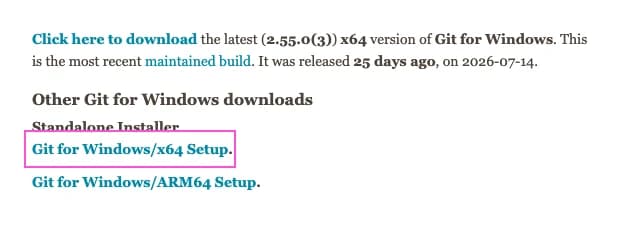
- Windows용 Git 공식 설치 페이지를 엽니다.
- 대부분의 사용자는
Git for Windows/x64 Setup을 클릭하면 됩니다. 일반적인 Intel 또는 AMD 기반 Windows PC가 x64에 해당합니다. 설정 → 시스템 → 정보 → 시스템 종류에 ARM 기반 프로세서라고 표시되는 Windows 기기만ARM64 Setup을 선택합니다.- 내려받은
.exe설치 파일을 실행합니다.
설치 프로그램이 변경을 허용할지 물으면 파일 이름과 게시자를 확인한 뒤 허용합니다. 회사에서 정한 Git 설정이 없다면 설치 화면은 기본 선택값을 유지한 채 Next를 눌러 진행하고 마지막에 Install을 선택하면 됩니다.
설치가 끝나면 열려 있던 Windows 터미널과 PowerShell을 모두 닫고 새로 엽니다. 아래 명령어를 PowerShell 탭에 입력합니다.
git --version
버전이 표시되면 설치가 끝난 것입니다. 여전히 Git을 찾을 수 없다는 메시지가 나오면 컴퓨터를 다시 시작한 뒤 확인해보세요. 그래도 같다면 Git for Windows 설치 프로그램을 다시 실행하고 명령줄에서 Git을 사용할 수 있는 기본 PATH 옵션이 선택됐는지 확인합니다.
사용자 정보 설정하기
Git은 각 커밋에 작성자의 이름과 이메일을 기록합니다.
이 설정은 컴퓨터마다 처음 한 번만 하면 됩니다.
아래 예시의 이름과 이메일을 자신의 정보로 바꿉니다. 메모장에서 두 줄을 먼저 편집한 뒤 복사해 macOS 터미널 또는 Windows PowerShell에 한 번에 붙여넣으면 편리합니다.
git config --global user.name "Hong Gildong"
git config --global user.email "you@example.com"
두 줄을 한 번에 붙여넣고 실행해도 됩니다.
--global은 현재 컴퓨터에서 이 사용자로 만드는 모든 저장소에 설정을 적용한다는 뜻입니다. 회사와 개인 프로젝트에서 다른 이메일을 써야 한다면 해당 저장소에서 --global을 빼고 다시 설정할 수 있습니다.
새 저장소의 기본 브랜치 이름을 main으로 통일하려면 아래 명령도 입력합니다.
git config --global init.defaultBranch main
이메일 주소는 커밋 기록에 포함될 수 있습니다. 공개 저장소에 올릴 계획이라면 GitHub의 비공개 이메일 주소를 쓰는 등 공개 범위를 먼저 결정하는 것이 좋습니다.
설치와 설정 확인하기
Git이 잘 설치되었고 사용자 정보가 저장됐는지 확인하겠습니다. macOS에서는 터미널에, Windows에서는 Windows 터미널의 PowerShell 탭에 아래 명령어를 차례로 입력합니다.
git --version
git config --global user.name
git config --global user.email
첫 번째 명령 아래에는 Git 버전이, 다음 두 명령 아래에는 앞에서 입력한 이름과 이메일이 표시되어야 합니다.
전역 설정을 한 번에 확인하고 싶다면 아래 명령어를 같은 터미널에 입력합니다.
git config --global --list
이름이나 이메일을 잘못 입력했다면 걱정하지 않아도 됩니다. 사용자 정보 설정 명령에서 값을 고쳐 다시 실행하면 새 값으로 바뀝니다.
핵심 용어와 사용한 명령어 복습
명령어를 외우기 전에 각 명령이 어느 공간을 바꾸는지 알면 Git이 훨씬 덜 어렵습니다.
저장소(Repository)
프로젝트 파일과 변경 이력을 함께 관리하는 공간입니다. 폴더에서 git init을 실행하면 숨김 폴더인 .git이 생기고 Git 저장소가 됩니다. 자세한 뜻은 Repository 용어 설명에서도 확인할 수 있습니다.
작업 트리(Working Tree)
지금 편집기에서 열어보고 수정하는 실제 파일 영역입니다. 저장소에 기록된 파일을 꺼내 작업하고 있는 현재 모습이라고 생각하면 됩니다.
스테이징 영역(Staging Area)
다음 커밋에 포함할 변경을 골라 올려두는 중간 공간입니다. git add는 인터넷에 파일을 업로드하는 명령이 아니라, 다음 기록에 넣을 변경을 선택하는 명령입니다.
커밋(Commit)
선택한 변경을 하나의 시점으로 기록한 결과입니다. 커밋에는 작성자, 시간, 설명 메시지와 이전 커밋을 가리키는 정보가 들어갑니다. Commit 용어 설명도 함께 읽어보세요.
브랜치(Branch)
커밋의 흐름을 가리키는 이름입니다. main에서 새 브랜치를 만들면 안정적인 흐름을 건드리지 않고 기능이나 수정 작업을 진행할 수 있습니다.
원격 저장소(Remote Repository)
GitHub처럼 네트워크를 통해 연결한 다른 저장소입니다. origin은 원격 저장소 자체를 뜻하는 필수 용어가 아니라, 복제할 때 흔히 붙는 기본 별칭입니다.
이번 설치 과정에서 사용한 명령어
git --version: Git 설치 여부와 버전 확인xcode-select --install: macOS에 Xcode Command Line Tools 설치brew install git: Homebrew로 Git 설치git config --global user.name "이름": 커밋에 기록할 이름 설정git config --global user.email "이메일": 커밋에 기록할 이메일 설정git config --global init.defaultBranch main: 새 저장소의 기본 브랜치 이름을main으로 설정git config --global --list: 현재 사용자의 Git 전역 설정 확인
여기서 --global은 특정 프로젝트 하나가 아니라 현재 컴퓨터의 사용자 계정에 설정을 적용한다는 뜻입니다.
자주 묻는 질문
Git을 설치하면 GitHub도 사용할 수 있나요?
GitHub에 올리려면 GitHub 계정을 만들고 로컬 저장소에 원격 주소를 연결해야 합니다. Git 설치만으로 로컬 커밋은 만들 수 있지만 자동으로 GitHub와 연결되지는 않습니다.
사용자 이름이나 이메일을 잘못 입력했습니다
사용자 정보 설정 명령을 올바른 값으로 다시 실행하면 됩니다. git config --global user.name과 git config --global user.email로 바뀐 값을 확인할 수 있습니다.
설치했는데도 Git 명령을 찾을 수 없습니다
열려 있던 터미널을 모두 닫고 새로 실행한 뒤 git --version을 입력해보세요. Windows에서는 컴퓨터를 다시 시작한 뒤 확인하고, 계속 같은 메시지가 나오면 Git for Windows를 다시 설치하면서 기본 PATH 옵션을 유지했는지 확인합니다.
설치 다음에 이해할 개념
설치와 사용자 설정을 마쳤다면 이제 명령보다 상태의 관계를 이해할 차례입니다. Git 핵심 개념과 용어: 스테이징·커밋·브랜치 이해하기에서 작업 트리, 스테이징 영역, 커밋과 브랜치가 어떻게 연결되는지 확인할 수 있습니다.
참고 자료
함께 읽으면 좋은 책
광고클로드 코드 제대로 시작하기 + 바이브 코딩 완벽 입문(새 창에서 열림)
클로드 에이전트 협업의 기술(새 창에서 열림)
에이전트 워크플로우: 같은 AI로 다른 성과 내기(새 창에서 열림)
혼자 공부하는 파이썬(새 창에서 열림)
이 영역은 쿠팡 파트너스 활동의 일환으로, 일정액의 수수료를 제공받습니다.