1. Hermes 설치하기
공식 문서의 macOS 설치 명령어는 한 줄입니다. 복사 버튼을 눌러 터미널에 붙여넣으세요.
설치 명령어
터미널 앱을 열고 아래 명령어를 그대로 실행합니다.
curl -fsSL https://raw.githubusercontent.com/NousResearch/hermes-agent/main/scripts/install.sh | bash설치 전 체크
AI Provider 선택
Hermes는 설치만으로 끝나지 않고, 어떤 AI 모델을 쓸지 연결해야 합니다. 처음에는 대화형 설정 명령어를 쓰면 안전합니다.
아래 명령어를 터미널에 입력하면 모델 선택 화면이 열립니다. 무엇을 골라야 할지 모르겠다면 ? 선택 도움 탭을 먼저 열어보세요.
hermes modelClaude Code 기반 사용자라면: 잘 모르겠으면 Claude CLI/OAuth 방식으로 시작하세요. API Key 방식은 “구독료에 포함된 사용”이 아니라 Anthropic API 사용량으로 별도 청구될 수 있습니다.
Claude CLI/OAuth 흐름을 우선 사용
사용량 기반 별도 청구 가능
처음에는 하나의 방식만 연결
ChatGPT/Codex 계정이 익숙하다면: OpenAI Codex를 선택하고 OAuth 방식으로 로그인합니다. 브라우저에 표시되는 코드 입력 화면이 나오면 그대로 따라가면 됩니다.
여러 모델을 한곳에서 쓰고 싶다면: OpenRouter API 키를 준비한 뒤 Hermes 설정 중 입력합니다. 초보자는 먼저 하나의 Provider만 연결하고 정상 대화가 되는지 확인하세요.
Qwen, DeepSeek, Ollama 같은 로컬 모델을 쓰고 싶다면: 모델 서버를 직접 띄우고 Hermes에서 Custom Endpoint를 연결해야 합니다. 처음 설치하는 사용자는 이 탭을 건너뛰어도 됩니다.
2. 첫 대화 실행하기
설치와 모델 연결이 끝났다면 이제 Hermes를 실제로 열어봅니다.
기본 CLI
가장 단순한 실행 방식입니다. 아래 명령어를 터미널에 입력하면 Hermes 대화창이 열립니다.
hermes추천 화면 모드
TUI는 Hermes를 터미널을 통해서 채팅할 수 있는 모드로 실행한다고 생각하시면 돼요. 공식 문서는 이 방식을 추천합니다. 아래 명령어를 터미널에 입력하세요.
hermes --tui이어서 열기
방금 대화를 다시 불러오는 명령어입니다. 터미널에 아래 명령어를 입력하면 최근 세션으로 돌아갑니다.
hermes --continueTUI로 Hermes를 열면 이렇게 생겼어요
TUI는 Hermes를 터미널을 통해서 채팅할 수 있는 모드로 실행한다고 생각하시면 돼요. 아래 버튼을 눌러 Hermes에서 해볼 첫 질문을 시뮬레이션해 보세요.
성공 기준
3. 기본 스킬 사용해 보기
스킬은 Hermes 에이전트가 어떤 일을 수행하는 설명서라고 생각하면 됩니다. 스킬은 직접 만들 수도 있고, 남들이 만든 걸 가져다 쓸 수도 있어요. 처음에는 검색하고 설치하는 흐름만 익히면 됩니다.
스킬 검색
예시는 웹 검색처럼 이해하기 쉬운 키워드입니다. 아래 명령어를 터미널에 입력하고, 실제로는 원하는 분야의 단어로 바꾸면 됩니다.
hermes skills search web스킬 설치
검색 결과에서 설치하고 싶은 스킬 이름을 확인한 뒤, 아래 명령어처럼 터미널에 입력해 설치합니다. 검색결과의-스킬-이름 부분은 Hermes가 보여준 실제 스킬 이름으로 바꿔주세요.
hermes skills install 검색결과의-스킬-이름채팅 안에서 스킬 보기
이건 터미널 명령어가 아니라 Hermes 대화창 안에 입력하는 명령입니다. Hermes가 열린 상태에서 아래처럼 /skills를 입력하세요.
/skills슬래시 명령어 연습
Hermes 안에서 /를 입력하면 명령어 자동완성이 뜹니다.
/help: 사용 가능한 명령 보기/tools: 사용 가능한 도구 보기/model: 모델 다시 선택/save: 대화 저장
4. 대시보드로 열어서 만져보기
웹 대시보드는 브라우저에서 Hermes 설정, API 키, 세션, 로그, 스킬을 볼 수 있는 화면입니다. 공식 문서 기준 기본 주소는 http://127.0.0.1:9119입니다.
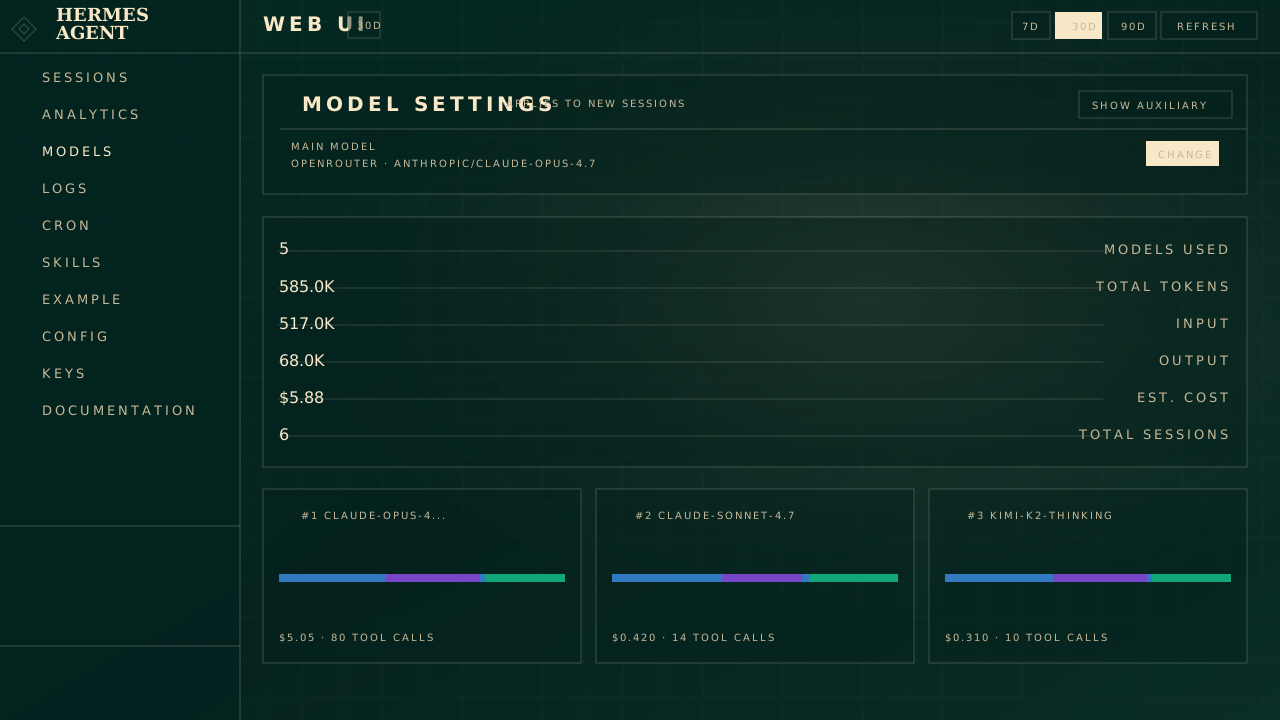
대쉬보드는 대략 이렇게 생겼어요. 왼쪽에는 메뉴가 있고, 오른쪽 넓은 화면에서 모델 설정, 사용량, 세션, 스킬 같은 정보를 확인합니다.
대시보드 실행
아래 명령어를 터미널에 입력하면 로컬 웹 서버가 켜지고 브라우저가 열립니다. 데이터는 내 컴퓨터의 localhost에서만 동작합니다.
hermes dashboard대시보드 의존성(dependency)이 없다는 안내가 나오면 아래 명령어를 터미널에 입력하세요. 여기서 의존성은 대시보드를 열 때 함께 필요한 추가 프로그램이라는 뜻입니다. 설치가 끝나면 다시 hermes dashboard를 실행하세요.
pip install 'hermes-agent[web,pty]'--host 0.0.0.0 또는 --insecure 옵션은 같은 네트워크의 다른 사람이 접근할 수 있어 초보자에게 권장하지 않습니다.
대시보드에서 볼 것
- Status: 설치 상태와 최근 세션
- Chat: 브라우저 안에서 Hermes 대화 화면 사용
- Config: 설정 파일을 폼으로 수정
- API Keys: Provider 키 관리
- Skills: 스킬 검색과 활성화
대쉬보드의 구성을 살펴보고 메뉴별로 어떤 화면이 있는지 알아보세요.
텔레그램 연동
Telegram부터는 흐름이 길어져서 별도 웹페이지로 분리했습니다. 아래 버튼을 눌러 Telegram 연동 가이드로 이동하세요.
Telegram으로 Hermes 연결하기
BotFather에서 봇 만들기, 숫자 user ID 찾기, hermes gateway setup, Gateway 테스트, 브라우저 서칭 Todo 예시까지 새 페이지에서 이어집니다.
6. 막혔을 때 순서대로 확인
문제가 생기면 여러 기능을 한꺼번에 고치려 하지 말고, 공식 문서의 복구 순서대로 하나씩 확인하세요.
자주 쓰는 복구 명령어
문제가 생겼을 때는 아래 명령어 묶음을 터미널에 한 줄씩 입력하세요. “위에서 아래로” 실행하고, 앞 단계에서 문제가 풀리면 다음 단계로 넘어가지 않아도 됩니다.
hermes doctor
hermes model
hermes setup
hermes sessions list
hermes --continue
hermes gateway status
hermes doctor
현재 설치, 설정 파일, Provider 연결 상태를 점검합니다. “뭐가 문제인지 모르겠다” 싶을 때 첫 번째로 실행합니다.
hermes model
Claude, Codex, OpenRouter 같은 모델 연결을 다시 고릅니다. 로그인이나 API Key가 잘못된 것 같을 때 씁니다.
hermes setup
전체 설정 마법사를 다시 엽니다. 처음 설치 흐름을 다시 밟는다고 생각하면 됩니다.
hermes sessions list
저장된 대화 목록을 확인합니다. 이어서 열 대화가 실제로 저장되어 있는지 볼 때 씁니다.
hermes --continue
가장 최근 대화를 이어서 엽니다. 방금 하던 작업으로 돌아갈 때 쓰는 명령어입니다.
hermes gateway status
Telegram, Discord 같은 메신저 연동 서버가 켜져 있는지 확인합니다. 이번 1, 2장에서는 아직 몰라도 됩니다.
다음 장 예고
Telegram까지 확인했다면 아래 페이지로 이어서 볼 수 있습니다.
- 역할별 봇:
hermes profile페이지 보기 - Kanban: 작업 보드 화면과 반복 작업 보기