네트워크 / 배포
DNS(Domain Name System)
DNS는 도메인 이름으로 접속에 필요한 IP 주소 등의 정보를 찾는 시스템입니다.
쉬운 설명
스터디 웹사이트에 직접 산 주소를 붙이려면 DNS 설정을 만나게 돼요. 브라우저는 study.example.com 같은 이름만으로 서버에 연결할 수 없어서, DNS를 통해 연결에 필요한 정보를 찾아요. DNS 설정 화면의 레코드는 이름마다 어떤 정보를 돌려줄지 적어 둔 항목이에요. 주소를 연결하는 설정이지, 웹사이트 파일을 올리는 작업은 아니에요.
이런 상황에서 만나요
앱 배포는 끝났는데 “사용자 지정 도메인을 연결하려면 CNAME 레코드를 추가하세요”라는 안내가 나왔다고 해 볼게요. 다음은 study라는 하위 주소를 연결하는 설명용 입력값이에요.
도메인 연결 안내와 입력값을 맞춰 봐요
유형 CNAME
이름 study
전체 주소 study.example.com
대상 target.example.net
- 1하위 주소를 다른 도메인 이름에 연결하는 예시예요.
- 2example.com의 DNS 설정에서 study라는 하위 주소를 다뤄요.
- 3실제 설정에는 내 프로젝트가 안내한 대상을 넣어요.
배포 서비스가 제시한 유형·이름·대상을 현재 DNS를 관리하는 곳에 입력해요. 예시 값을 복사하지 말고 내 프로젝트에 표시된 값을 사용하세요. 저장한 뒤에는 배포 서비스의 도메인 확인 결과와 실제 접속을 함께 확인해요.
헷갈리기 쉬운 점
DNS를 바꾸면 바로 새 사이트가 열리나요?
설정이 저장돼도 이전 조회 결과가 잠시 남아 있을 수 있어요. 다만 모든 접속 문제를 “전파를 기다리면 된다”로 넘기면 안 돼요. 수정한 곳이 실제 DNS 관리 서비스인지, 입력값과 배포 설정이 맞는지 먼저 확인해요.
웹사이트 연결과 이메일 연결은 서로 다른 레코드를 사용할 수 있어요. 안내에 없는 기존 항목을 한꺼번에 지우면 이메일 등 다른 서비스에도 영향을 줄 수 있어요.
왜 알아야 할까요?
배포는 성공했는데 내 주소로만 열리지 않을 때, 앱 코드보다 주소 설정부터 확인할 수 있어요. AI에게도 변경한 레코드 유형과 도메인 확인 결과를 알려 주면 문제를 좁히기 쉬워요.
조금 더 자세히
DNS는 Domain Name System의 줄임말입니다. A는 IPv4 주소, AAAA는 IPv6 주소를 담고, CNAME은 다른 도메인 이름을 가리킵니다. TXT는 소유권 확인 같은 텍스트 정보에, MX는 이메일 수신 서버 지정에 쓰입니다.
CNAME의 대상에는 일반적으로 https://나 페이지 경로가 아닌 도메인 이름을 넣습니다. DNS는 브라우저의 주소 표시줄을 다른 페이지로 바꾸는 HTTP 리다이렉트와 다릅니다. 최상위 도메인 연결 방식은 DNS 제공자의 지원 기능과 배포 안내를 확인합니다.
TTL은 조회 결과를 캐시에 보관할 수 있는 시간을 나타냅니다. 변경 반영에는 이전 TTL과 조회 환경 등이 영향을 주므로 모든 변경이 같은 시간에 보인다고 단정할 수 없습니다.
직접 사용할 때 확인해 보세요
- 현재 DNS 관리 서비스를 확인한다
- 유형·이름·대상을 배포 안내와 대조한다
- 저장 후 도메인 확인 결과와 실제 접속을 확인한다
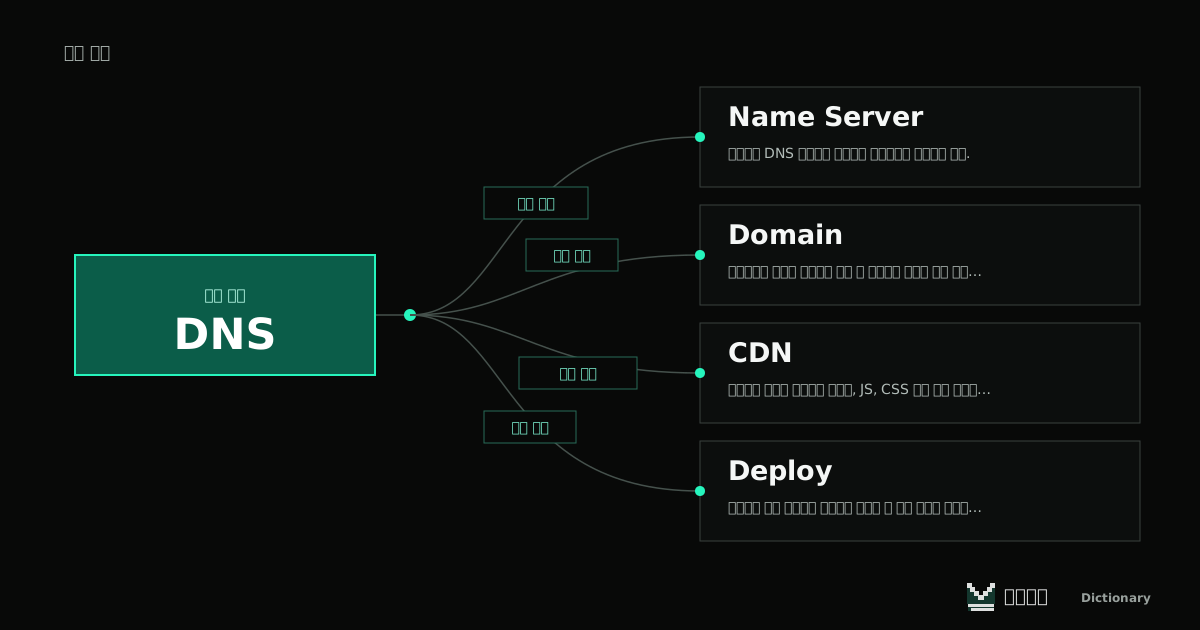
관계 지도